

管理画面の概要
ログイン後、左側のメニューで以下の領域を行き来しながら、コンテンツ・機器・ユーザーを管理します。実際のメニュー構成は 契約・権限によって一部異なる場合があります。
ダッシュボード
Section titled “ダッシュボード”ログイン直後に表示される最初の画面(대시보드)です。いちばん上の 今確認すべきこと に問題のある機器が名前で表示され(下記)、その下の一行に 要約カードが五つ — 稼働中の機器 · 編成の配信完了 · 今日の更新 · ストレージ · 素材(画面グループ数と一般ユーザー数も一緒に — 管理者アカウントは数えません)— あります。続いて 更新回数 の推移 · 機器の構成 の表 · ユーザーの活動 · 最近の編成配信結果 · 再生回数の多い素材トップ10 · 過去の編成履歴(Excel を受け取る)があります。
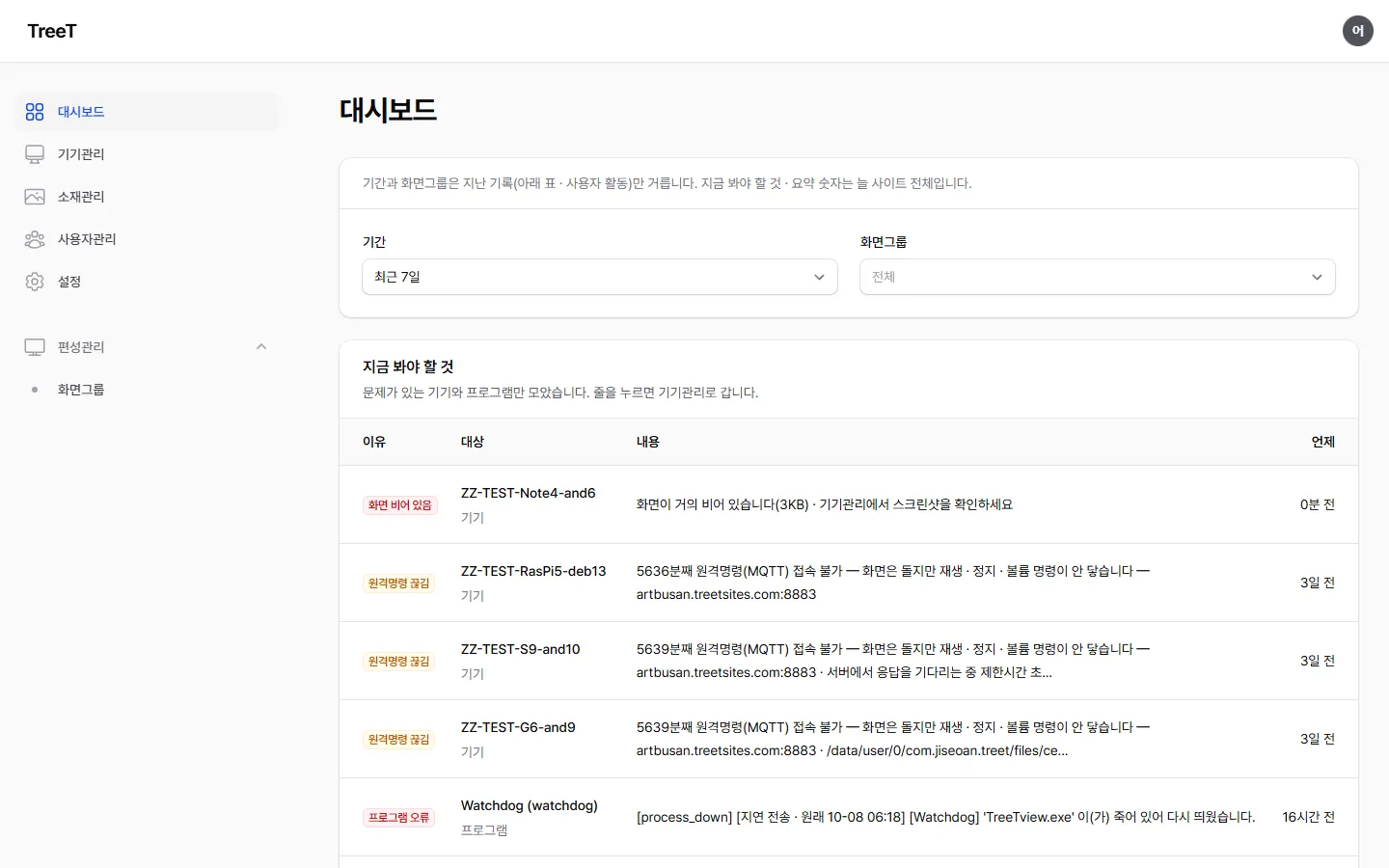
問題のある機器はここに名前で表示されます
Section titled “問題のある機器はここに名前で表示されます”ダッシュボードは数字を表示するだけの画面ではありません。いちばん上の 今確認すべきこと の表に、対処が必要な箇所が 理由・対象(機器・プログラム・メディア・シンクプール)・内容 で 表示されます。行を押すとその機器のページ(プログラムはプログラム一覧、メディアは素材管理、シンクプールはシンクプール状況)に移ります。 問題がなければ、表の場所に 異常なし と表示されます。今問題になっているものだけ を集めるので、直るとその行はすぐに消えます。
最近あったこと— 今確認すべきこと のすぐ下に、最近起きたこと(強制終了・再起動の繰り返し・自動復旧など)が別に残ります。 再起動の繰り返しは 1 時間、それ以外は 24 時間 残り、右の欄が 今は正常 か まだ確認が必要 かを示します。 そのため、朝出勤して 「夜のあいだに何があったか」 はここで見ます — すでに解消したことは 今確認すべきこと からは消えているためです。 直近 24 時間にそうしたことがなければ 最近あったことはありません と表示されます。
| 理由 | どういう意味か | どうすればよいか |
|---|---|---|
| 接続切れ | 5 分以上連絡がありません。夜間や週末をまたいでも表示され続けます(直近 7 日以内に一度でも報告した機器まで) | 電源・ネットワークを確認します |
| 応答停止 | 機器は動いているのに CMS の確認に 3 分以上応答がありません。 画面は出ていますが、リモートコマンドが届きません | 下の CMS の確認が止まったとき をご覧ください。行を押すとその機器のページに移り、止まった頃のローカルログが入ります |
| リモート命令切断 | 画面は動いていて CMS の確認にも答えているのに、リモート命令(MQTT)の接続が 5 分以上切れて います。再生・停止・音量などの命令が 機器に届きません。 行には機器が接続しようとした アドレス と 最後のエラー が一緒に出ます | 下の リモート命令が切れたとき を見てください。再接続すると行は 自動で消えます |
| 画面が空 | 機器から送られてきた画面の写真が ほぼ真っ黒です。 再生が止まっている、流すものがない、画面の電源が切れている、などの可能性があります | その機器のスクリーンショットをクリックして 直接確認します。表は疑いを知らせるだけなので、目で確かめるほうが早いです |
| 再起動の繰り返し | 1 時間に 3 回以上再起動しました。そのたびに 画面がその分途切れます | 同じ機器に 強制終了 の行があれば、その理由が原因です |
| 強制終了 | 機器のプログラムが 異常終了 し、その理由も併せて表示します | 理由をそのまま担当者にお伝えください。技術的な文章ですが、原因を直接指し示す手がかり です |
| 自動復旧の繰り返し | 機器が 24 時間に 4 回を超えて 自ら復旧しました。毎回戻ってはいますが、復旧が不具合を隠しています | 機器のページの機器履歴・ローカルログを確認します。画面が止まって自ら生き返ったとき の対処に従い、繰り返すなら回数と一緒に担当者にお知らせください |
| プログラムのエラー | 機器の横で一緒に動く 補助プログラム(再生同期・監視・中継を担当)が自ら報告したエラーです。プログラムが停止した、同期がずれた、アップデートに失敗した、といった内容です | 行には どの機器の・どの種類の・何分前の・どんな出来事か が一緒に記載されます。同じ機器に別の行もある場合は そちらから先に 確認します |
| プログラムの無応答 | プログラムのエラー が 何かが起きた なら、こちらは 何も言ってこない です。補助プログラムは 1 分ごとに自分の状態を送りますが、30 分以上連絡がなければ、それは遅れているのではなく 止まっています | 🔴 最も気づきにくい故障です。 監視担当が止まると、プレーヤーが停止しても 誰も再起動しません。 画面は当面問題なく見えます — そのマシンを直接確認するか、担当者にお知らせください |
| スロットリング・低電圧・温度 | その PC の Watchdog が 1 分ごとに送るハードウェア状態から出ます。スロットル・低電圧は今かかっていれば、温度は 80°C 以上なら 重大として出て、5 分間ずっと 75°C 以上 なら警告として出ます。すでに解消したものは出ません。また 直近 10 分以内に受け取った値 だけを見ます — 報告が途切れた機器はここではなく プログラムの無応答 に出ます | 過熱なら換気・ほこり・クーラーを、低電圧なら 電源アダプター をまず確認します — どちらも再生が途切れる原因です。温度センサーのない PC(Windows デスクトップなど)は温度が 空 で、それだけでは警告は出ません |
| CMS 応答なし(過去) | CMS が 3 分以上応答せず、その後 復旧した という記録です(Watchdog が残します — インストールマニュアル 7-b) | 何時から何時までかが一緒に書かれます。頻繁に出るなら CMS を動かしている PC の電源・メモリを確認します |
| 背景動画の失敗 | レイアウトの 背景動画 が 24 時間に 3 回以上 復旧できなかった機器です。行に ファイル名 が一緒に書かれます — 「レイアウトの背景動画が 24 時間に N 回復旧できませんでした — (ファイル)」 | その 背景ファイルを再アップロード するか、レイアウトエディターで 背景を変更 します。背景は素材一覧・機器管理・編成画面に出ないので、ここが唯一の表示 です。行を押すとその機器のページに移動します |
| メディアファイルなし | 編成に使われている素材の ファイルがサーバーにありません。 機器が受け取れないため、その部分が止まります。行にその素材を使う画面グループが書かれます | ファイルを 再アップロードするか、編成から外します。 素材管理の ファイルなし 表示と同じものです — 行を押すと素材管理に移ります |
| 機器が開けない動画 | 編成された動画が、その機器で開ける 大きさ(幅×高さ) を超えています(今は Android 機器だけ が上限を報告します)。その動画の部分は 黒いまま になります | ① その動画を機器の上限内に 再エンコード します — 長い辺と短い辺の両方 が上限内である必要があります(縦長の動画は回して比べます) ② または その画面グループの編成から外すか、機器ごとに違うメディア でその機器だけ別の動画にします。行末の 「(この機器の同時デコーダー N 個)」 は 参考 です — 機器が自ら申告した値で、実際に同時に流せる数とは違うことがあります。機器の上限は 機器管理 → その機器の詳細の 영상 디코더(映像デコーダー)行で見ます |
| 合わない版 | 機器に入っているプログラムの版が この CMS が受け付ける最小の版より低い です。行に 「プログラム 版 — この CMS は N 以上を受け付けます」 と書かれます | その機器が新しい版を受け取れば解消します — この CMS と合わない版 参照 |
| 最適化の不一致 | スクリーンセーバーが有効になっている、スリープが有効のままになっているなど、キオスクとして使うには適さない設定です。Watchdog が 起動時に 1 回、その後は 6 時間ごとに 測定して報告します | 下の 「Watchdog が自動で直すもの・直せないもの」 をご覧ください |
| 設定の不一致 | 連動すべき値がばらばらになっています。たとえば、サーバーアドレスは新しい CMS を指しているのに、コマンドを受け取るアドレスだけが以前の値 のまま残っている場合です | 機器管理 → 該当機器 → 원격설정(リモート設定) で、残りの値も同じ場所に合わせます |
| シンクプール編成の不一致 | 1 つのシンクプールに束ねた画面グループの編成構造(項目数・長さ)が 基準グループと違います。 止めはせず警告だけします | 項目数・長さを基準グループに合わせます(機器管理 のシンクプールの案内を参照)。行を押すと シンクプール状況 に移ります(管理者以上) |
Watchdog が自動で直すもの・直せないもの
Section titled “Watchdog が自動で直すもの・直せないもの”Watchdog はずれた設定を まず CMS に報告し、その後、直せるものはその場で元に戻します。 この順番にしているのは、直してから報告すると記録が常に「正常」になり、何がずれていたのか が残らないためです。
| 行に表示される名前 | Watchdog は | 人がすること |
|---|---|---|
power.monitor-timeout-… · power.standby-timeout-… · disk.timeout-… · power.scheme · screensaver.… · desktop.background · toast.… · notificationcenter.disabled(通知) | ✅ 自動で元に戻します | ありません。次の点検(6 時間後)で一覧から消えます |
hiberboot.disabled · sleepoption.hidden · network.newnetworks · edgeswipe.disabled(タッチ端スワイプ) | ❌ 報告のみ行います — コンピューター全体の設定なので修正しません | その PC で 키오스크셋팅\Settings_All.cmd(키오스크셋팅 = キオスク設定)を 1 回 実行します |
값없음:… としてまとめて表示されたもの | ❌ 報告のみ行います — 値そのものがないということは、キオスク設定を一度も実行していない という意味です | 上と同じです — Settings_All.cmd を 1 回実行すれば、すべて埋まります |
🔵 CMS サーバー(プレーヤーのない PC)の Watchdog は、スリープ・休止状態の待機時間だけを見ます — スクリーンセーバー・通知のようなキオスク項目はサーバーに合わないため出ません。
プレーヤー自身が報告するエラー — 同期が合わないとき
Section titled “プレーヤー自身が報告するエラー — 同期が合わないとき”上の一覧とは違い、これらは プレーヤー自身が「合わせられていない」と報告している ものです。 ダッシュボードの 機器が報告したエラー に表示されます。
🔵 3つとも「画面が止まった」わけではありません — 画面は流れ続けます。複数の画面が互いにずれる だけなので、1台だけ見ていると気づきにくいです。そのため機器自身に知らせてもらうようにしています。
| こう表示されたら | 意味 | 対応 |
|---|---|---|
| 싱크 보정을 멈췄습니다 — 위치를 옮겨도 어긋남이 안 줄어듭니다(同期補正を停止しました — 位置をずらしてもずれが減りません) | 合わせるために再生位置をずらすたびに、そのずらす動作自体が遅延を生む機器です。続けると悪化するだけなので自ら止めます | 🔴 Android 機器がネイティブで再生中なら再生経路を変えます — 機器管理 → その機器 → TreeTview タブ → 화면설정(画面設定)グループの [編集] → 영상 재생 방식(映像再生方式) を 웹뷰(画面の表記。WebView) に。機器が設定を受け取れば自然に良くなります — 再インストール・再起動は不要です。 行の終わりが 「…이미 웹뷰로 재생하고 있어 바꿀 재생 경로가 없습니다」(すでに WebView で再生していて変える再生経路がありません)または 「이 기기에는 바꿀 재생 경로가 없습니다」(この機器には変える再生経路がありません — PC)なら、変えるものがない機器です — その行をそのまま担当者に伝えてください |
| 싱크 보정을 쉬고 있습니다 — 기준을 믿을 수 없습니다(同期補正を休止中 — 基準を信頼できません) | 基準となる信号が 来ていないか古すぎます。合わせる対象がないので補正を休みます | 同期の 接続・ポート・シンクプール を確認します(싱크설정(同期設定) タブ)。シンクサーバーが実際に起動しているかも合わせて |
| 싱크 보정을 쉬고 있습니다 — 영상 길이를 모릅니다(同期補正を休止中 — 映像の長さが分かりません) | 再生すべき映像が 読み込まれていない可能性があります(長さが読めません) | その機器の編成と素材が正しく配信されているか確認します |
| 배속 보정이 안 먹습니다(速度補正が効きません) | その機器が 再生速度コマンドを受け取れません。 同期が動いていても位置が合わないことがあります | 上の1行目と同じ対処(웹뷰(画面の表記。WebView) へ)をまず試します |
| 재생 위치를 옮겼습니다 … 배속 보정을 놓습니다(再生位置を移動し、この機器では速度補正をあきらめました) | 位置の移動は続けますが、速度による微調整だけ をやめました。🔵 “재생 위치를 옮겼습니다” だけで続きがなければ 正常 です(起動・更新の直後) | すぐ上の行と同じ対処(웹뷰(画面の表記。WebView) へ) |
| [싱크 포트] 원격 설정의 싱크 포트(…)와 싱크풀 포트(…)가 다릅니다(リモート設定の同期ポートとシンクプールのポートが違います) | シンクサーバーにつなぐポートを二か所(リモート設定・シンクプール)が別々に決めています。機器はリモート設定の値を使い、再起動しません | 機器管理 → その機器 → リモート設定の同期アドレスのポートと、その機器のシンクプールのポートを同じにします。行が 「… 로 바꾸고 재시작했는데 다시 … 입니다」(変えて再起動したのにまた元に戻った)なら、同じポートで二回再起動しても値が戻ったので 10 分間は再起動しません — 同じく二つの値を合わせ、それでも繰り返すならその行をそのまま担当者に伝えてください(ビューアー 2026.9.358 から) |
| [재시작 멈춤] 같은 이유(…)로 10분 안에 이미 여러 번 재시작했는데 그대로입니다(同じ理由で 10 分以内に何度も再起動したのに変わりません) | リモート設定を受けて同じ理由で 10 分以内に 3 回再起動しても値が元に戻りました。際限なく再起動しないよう、機器が自分で止まりました — 画面は今の値で流れ続けます。括弧の中が理由です(원격설정:<項目> · 싱크포트:<ポート> · CMS이동) | その値を決める場所が二つ以上あり、互いに戻し合っています。機器管理 → その機器 → リモート設定とシンクプール(同期ポートの場合)の値を同じにして、機器を一度再起動します。同じ理由では一度だけ上がります。合わせたのにまた出るならその行をそのまま担当者に伝えてください(ビューアー 2026.9.362 から) |
| [깨진 파일] 재생이 code 4 로 실패해 받아 둔 파일을 지우고 다시 받습니다(이번 기동에 한 번)(再生が code 4 で失敗したため、受け取ったファイルを削除して受け取り直します — 起動ごとに一度) | 機器が受け取っておいた動画ファイルが壊れていて(受信が途中で切れた、または受け取った後にサーバー側でファイルが変わった)開けませんでした。機器がそのファイルを削除して自分で受け取り直しました — たいてい数十秒後に正常に流れます | 何もしなくてかまいません。同じ動画でまた出るなら(受け取り直しは起動ごとに一度だけ)、ファイルではなく動画の形式の問題です — ライブラリでその動画を対応形式(H.264 MP4)でアップロードし直してください(ビューアー 2026.9.369 から · デスクトップ) |
| [싱크] 서버 전환 신호가 안 옵니다 — … 을 기다리다 자기 목록대로 넘깁니다(신호가 오면 다시 따릅니다)(シンクサーバーの切り替え信号が来ません — 自分のリストどおりに進めます。信号が戻ればまた従います) | 同期中の機器がシンクサーバーの「次へ進め」の信号を待ちましたが、サーバーが知らせた次の切り替え時刻から 10 秒過ぎても来ませんでした(一度も受け取っていなければ、今のメディアが終わってから 10 秒)。画面が止まらないよう、機器が自分のリストどおりに進めます — 他の機器と同期がずれることがあります。その間に受け取った編成もこの時点で適用されます | その機器のシンクサーバーが動いているか、機器管理 → その機器 → リモート設定の同期アドレス · ポートが今のサイトのシンクサーバーを指しているかを確認してください(別のサイトから移した機器は古いアドレスが残っていることがあります)。サーバーの信号が戻れば機器は自分でまた従います — 途切れるたびに一度だけ上がります(ビューアー 2026.9.370 から) 🔵 行の末尾に 싱크 서버 H:P 에 붙지 못했습니다(이유).(シンクサーバー H:P に接続できませんでした(理由))が付いていれば、信号ではなく 接続 の問題です — そのアドレスにシンクサーバーが実際にあるか確認してください(Android 機器の 127.0.0.1 にはシンクサーバーはありません)。아직 안 붙었습니다.(まだ接続していません)なら接続を試みている最中です(ビューアー 2026.9.383 から)。 |
| [싱크] 싱크서버가 이 기기를 받지 않습니다(라이선스 없음 · 라이선스 몫 초과) — 서버 신호를 기다리지 않고 혼자 재생합니다(シンクサーバーがライセンスの理由でこの機器を受け付けません — サーバーを待たずに単独で再生します) | 同期ライセンスのためシンクサーバーがこの機器を受け付けませんでした。ライセンスが期限切れで猶予(30日)も過ぎたか、そのシンクサーバーに割り当てた数より機器が多い状態です。画面は止まらず、各機器が単独で再生します(他の機器とは同期しません) | 設定 → ライセンスで有効期限を確認し、機器管理 → SyncServer タブでそのサーバーの割り当てを増やしてください。割り当てができると機器が再接続して同期に戻ります — 拒否のたびではなく一度だけ表示されます(次のビューア版から) |
| [신원] 같은 PC 의 Watchdog 정본 신원과 다릅니다 — 뷰어 … · Watchdog …(同じ PC の Watchdog の正本 ID と異なります) | この PC のビューアーと Watchdog が別々の機器 ID を見ています。よくある原因はディスクイメージから複製した PC です(元の PC の Watchdog ID 記録をそのまま持ってきています)。ビューアーは自分の ID で再生を続け、機器一覧に新しい行は作りません。 | 🔴 再起動しないでください。 この PC を別の PC のディスクイメージから複製した場合、再起動では直らず、かえって元の PC の登録がこの PC に移ることがあります。この PC の電源を切ってサポートにお問い合わせください(この PC の TreeT を削除して再インストールする必要があります)。複製した PC でなければ、機器ページ TreeTview タブの機器 ID と Watchdog タブの ID を控えてサポートにお問い合わせください。 |
| 이 PC 의 Watchdog 설정(…)에 CMS 주소가 없거나 출하 기본값(127.0.0.1)입니다 — Watchdog 은 어느 CMS 에도 체크인하지 않습니다(この PC の Watchdog 設定に CMS のアドレスがないか出荷時の既定値(127.0.0.1)のままです — Watchdog はどの CMS にもチェックインしません) | ビューアーはこの CMS につながっていますが、同じ PC の Watchdog 設定の CMS のアドレスが空か、最初に入れたときの既定値のままです。そのため Watchdog(更新 · 監視 · リモート電源オン)がどの CMS にも報告しません。ビューアーを起動するたびに一行上がります | その PC で Watchdog のインストーラーを管理者権限で、アドレスとポートを付けてもう一度実行してください(/CMSURL=<CMS のアドレス> /HTTPPORT=<ポート> /HTTPSPORT=<ポート>)。入れ直してもほかの設定はそのままです。数分後に機器ページに Watchdog が出れば完了です(ビューアー 2026.9.376 から) |
| Watchdog 설정(…)의 CMS 주소 … 로 닿지 않아 뷰어가 알던 주소 … 로 붙었습니다 — 이번 기동만입니다(Watchdog 設定の CMS のアドレスに届かないため、ビューアーが知っていたアドレスでつながりました — 今回の起動だけ) | 同じ PC の Watchdog 設定に書かれた CMS のアドレス · ポートでは CMS に届かず、ビューアーが前に使っていたアドレスで一時的につながりました。画面と報告は正常ですが、Watchdog(更新 · 監視 · リモート電源オン)は間違ったアドレスのままです。ビューアーを起動するたびに一行上がります | その PC の Watchdog 設定の**アドレスとポート(httpPort · httpsPort)**を今の CMS に合わせてください — Windows は Watchdog のインストーラーを管理者権限で /CMSURL=<CMS のアドレス> /HTTPPORT=<ポート> /HTTPSPORT=<ポート> を付けて再実行、Linux は /opt/TreeT/Watchdog/watchdog.json を直して sudo systemctl restart treet-watchdog。次の起動からこの行が出なければ完了です(ビューアー 2026.9.379 から) |
| [되살림없음] 리눅스 뷰어가 systemd 밖에서 떴습니다 — 죽으면 아무도 다시 띄우지 않습니다(Linux ビューアーが systemd の外で起動しました — 落ちても誰も立ち上げ直しません) | Linux(Raspberry Pi など)キオスクのビューアーが自動再起動の仕組みなしで動いています — 人が手で起動したか、古い方式(自動起動項目)で入れた場合です。このままではビューアーが落ちたとき戻りません。起動のたびに一行上がります | その機器で publish/linux/install-treetview-autostart.sh でビューアーを入れ直してください — 落ちても自分で立ち上がる方式(systemd ユーザーサービス)になります。次の起動からこの行が出なければ完了です |
画面が止まって 自ら生き返ったとき
Section titled “画面が止まって 自ら生き返ったとき”プレーヤーは自分の画面が実際に 描画されているか を常に見ています。しばらく描画されないと 自ら再起動 し、その事実をこう報告します:
[뷰어오류] 화면 정지 되살림 · 화면이 그려지지 않아 재생기를 다시 시작했습니다 (박동이 11015ms 없음 · 누적 1회째). 되풀이되면 그 기기를 봐야 합니다. ([ビューアエラー] 画面停止からの復帰 · 画面が描画されなくなったためプレーヤーを再起動 しました(心拍が 11015ms 途絶 · 累積1回目)。繰り返す場合はその機器を確認してください。)
どこを見て、何をするか
| その行で | 意味 | 対応 |
|---|---|---|
| 누적 N회째(累積N回目) | 🔴 最も重要な数字です。 その機器がこれまで何回復帰したか | 1〜2回 なら一時的なことかもしれません。頻発するなら 下へ |
| 박동이 N ms 없음(心拍がNms途絶) | 画面がどれだけ描画されなかったか | 参考情報です — 判断は回数で |
頻発する場合は順に:
- 再生経路を変えてみます — Android機器は 画面設定 の 영상 재생 방식(映像再生方式) を 変えて比べます(上の案内 参照)。
- それでも頻発するなら その機器のグラフィック問題 かもしれません — 担当者に回数と 合わせて知らせてください。
Android — 再生機全体が止まったとき [멈춤 되살림](停止からの復帰)
Section titled “Android — 再生機全体が止まったとき [멈춤 되살림](停止からの復帰)”Android の再生機は、画面だけでなく アプリ自体が応答しているか も別に見ています。 アプリが 60 秒 応答しないと自分で再起動し、次に立ち上がったときにこう報告します:
[뷰어오류] 멈춤 되살림(앱 재시작) · 주 스레드가 60초째 응답하지 않습니다 — 재시작(최근 30분 재시작 1회) ([ビューアーエラー] 停止からの復帰(アプリ再起動) · メインスレッドが 60 秒応答していません — 再起動(直近 30 分の再起動 1 回))
同じ名前で本文が 「되살리기 알람이 울렸고 …」(復帰アラームが鳴り…)で始まる場合は、止まったのではなく アプリが落ちていたのを復帰アラームが立ち上げ直した ケースです。見るべきものは下と同じ — 回数です。
再起動しても 30 分以内に 3 回を超えて また止まると、アプリではなく 機器を再起動 します:
[뷰어오류] 멈춤 되살림(기기 재부팅) · … ([ビューアーエラー] 停止からの復帰(機器再起動) · …)
| 段階 | いつ | 何をするか |
|---|---|---|
| アプリ再起動 | 60 秒無応答 | 3 秒後にアプリが立ち上がり直します — 画面が少し途切れます |
| 機器再起動 | 30 分以内に再起動が 3 回を超えたとき | 機器を再起動します(6 時間に 1 回まで — 故障した機器を再起動の繰り返しに閉じ込めません) |
⚠️ 機器の再起動はすべての機器でできるわけではありません — Android 7 以上で、TreeT が デバイスオーナー(Device Owner) として 登録された機器だけです。できない機器は行末に 「이 기기는 앱이 재부팅할 수 없음」(この機器はアプリから再起動できません)が付き、最後の段階は アプリ再起動 です。
上の 画面停止からの復帰 と同じく、これも 強制終了ではありません — 復帰が 正しく動いた ということです。🔴 見るべきは回数(行の 「최근 30분 재시작 N회」 — 直近 30 分の再起動 N 回)です。
頻繁なら順番に:
- 機器再起動 が見えたら、その機器はアプリ再起動では解けない状態でした — 再起動の後に同じ行がまた来るかを見ます。
- 「재부팅할 수 없음」(再起動できない)が付いた機器で繰り返すなら、現場で 電源を一度切って入れ直して ください。
- それでも頻繁なら、編成された動画がその機器に重すぎないかを見ます(機器が開けない動画 参照)— 担当者に回数と一緒に伝えてください。
Android の画面が縦になったとき — [화면방향](画面の向き)
Section titled “Android の画面が縦になったとき — [화면방향](画面の向き)”Android の再生機は 横向きに固定 して使います。機器が縦になると(自動回転 · 他のアプリ · 機器の設定)、再生機は 横向きを再度要求 し、画面を縦に組み直さず、CMS に次のように知らせます(続く間は 10 分に 1 回):
[화면방향] 横固定なのに縦に変わりました(740x360 → 360x740)— …
頻繁に出る場合は、その機器の 自動回転 の設定と設置の向きを確認してください。PC の再生機(縦置きモニター含む)は該当しません。
CMS の確認が止まったとき — [응답 멈춤](応答停止)
Section titled “CMS の確認が止まったとき — [응답 멈춤](応答停止)”再生器は数秒ごとに CMS に 「新しい編成はあるか・やることはあるか」 を確認します。その確認がある段階(画面キャプチャ・ダウンロードなど)で 止まると、画面は流れ続けているのに CMS では消えているように見え、遠隔命令も届きません。 そのため再生器が自分で気づいて解消します。 ダッシュボードの 機器が報告したエラー にこう出ます:
| 出る行 | 意味 | どうするか |
|---|---|---|
| [응답 멈춤] 확인이 N초째 안 끝나 버리고 다시 확인합니다 — 멈춘 단계: …(確認が N 秒終わらず、捨てて確認し直します — 止まった段階: …) | 1 つの確認が 2 分以上終わらず、自分で捨てて 確認し直しました | たいていは自然に解消します。同じ機器で頻繁に出るなら 止まった段階 と一緒に担当者に知らせてください(画面キャプチャならキャプチャツール、ダウンロードならネットワーク・保存容量の問題の可能性) |
| [응답 멈춤] 확인이 N분째 안 끝나 스스로 재시작합니다 — 멈춘 단계: …(確認が N 分終わらず、自分で再起動します) | 5 分以上止まり、再生器が 自分で再起動しました(画面が数秒途切れます) | 起動し直すと 「[자가 복구] … 지금 다시 떴습니다」(自己回復)が続きます — エラーではなくお知らせです。1 日に何度も なら不具合なので知らせてください |
| [응답 멈춤] … 30분 안에 이미 한 번 스스로 재시작해서 이번엔 기다립니다(30 分以内にすでに 1 回自分で再起動したので、今回は待ちます) | 自分での再起動は 30 分に 1 回まで なので、今回はしませんでした | その PC の Watchdog が 10 分後にもう一度見て 再起動します。それでも解消しなければ現場で再生器を再起動してください |
🔵 待たずにすぐ解くには— その機器の 機器ページ のコマンドメニューで [ビューアー再起動 (Watchdog)] を押します。 応答が止まったビューアーには通常の [再起動] は届きませんが(CMS 確認の応答に載る信号のため)、このボタンは 同じ PC の Watchdog を経由して届きます — 下の 機器ページ — ローカルログ・Watchdog 経路コマンド を見てください。このボタンは 管理者以上 にだけ表示されます — 一般ユーザーの場合は管理者に依頼してください。 ⚠️ その PC の Watchdog がビューアーを監視していないと(監視リストにない — Linux Watchdog の古い設定など)、ダッシュボードの行が [PC 再起動] を勧め、[ビューアー再起動] の確認ウィンドウにも 「この PC の Watchdog はビューアーを監視していません(監視リストにない)— このボタンは失敗します。[PC 再起動]を使ってください。」 と出ます。そのときは [PC 再起動] を使います。
リモート命令が切れたとき — [リモート命令切断]
Section titled “リモート命令が切れたとき — [リモート命令切断]”再生プログラムは、数秒ごとに CMS に 「新しい編成はあるか」 を尋ねる経路とは別に、リモート命令(MQTT) という常時接続で再生・停止・音量の命令を受けます。 この接続だけが切れると、画面も編成も問題なく見えるのに命令だけが届かず、長い間誰も気づかないことがあります。5 分以上切れるとダッシュボードに 「N分間リモート命令(MQTT)に接続できません — 再生は続きますが、再生 · 停止 · 音量の命令が届きません — アドレス · エラー」 と出ます。
| 見るもの | 理由 |
|---|---|
| アドレス — 行に出たアドレスが、その機器のある ネットワークから届くアドレス か | 現場の外では名前(例: cms.example.com:8883)で、現場のネットワーク内では内部アドレス(例: 192.168.0.10:8883)でしか届かない場合があります |
| ポート 8883 — ルーターのポート転送・ファイアウォール | 画面(8443)は開いていても 8883 だけ塞がれて いるとこうなります |
| 認証局 — サイトの認証局(CA)の入れ替えがあったか | リモート命令は機器証明書で接続します。入れ替えは段階を分けて進むため、対応しているバージョンの機器は自動で移行しますが、それより 古いバージョンの機器は拒否 され、もう一度ペアリング(承認)が必要です — 担当者に知らせてください |
- アドレス・ポートは機器の リモート設定 → サーバー接続 の MQTT アドレス・MQTT ポート です。この区画は master だけ が変更できます — 変える必要があれば担当者に知らせてください。
- 再接続するとダッシュボードの行は 自動で消えます。 機器履歴には 5 分を超えた切断ごとに 1 行残ります — 「원격명령(MQTT) 5분째 접속 불가 — 192.0.2.1:8883 · Error: connect ETIMEDOUT …」(リモート命令(MQTT)5 分間接続不可)のように、その機器が接続しようとしたアドレスとエラー が一緒に記録されます。
- アドレスを CMS と違う場所にしていた場合は、同時に 「설정 묶음 어긋남」(設定グループの不一致)も出ます — サーバー・データ・命令のアドレスが別々の場所を指しているという意味です。
チェックインが拒否されるとき — [체크인 거절]
Section titled “チェックインが拒否されるとき — [체크인 거절]”再生プログラムは数秒ごとに CMS にチェックインします — 生きていることを知らせ、リモート設定・編成・アプリ更新があるか受け取ります。 CMS がそのチェックインを エラーで拒否し続けると、機器が知らせます — 続くと 1 時間に 1 回 また知らせます:
[체크인 거절] CMS 가 체크인을 HTTP …(CMS が HTTP … でチェックインを拒否しています — 数回連続。リモート設定・編成更新・アプリ更新がこの機器に入りません。再生は続けます)
再生は止まりません — すでに受け取った編成で再生を続けます。ただしその間に変えたものは その機器に届きません。
| 見るもの | 理由 |
|---|---|
| 同じ行が複数の機器で出たか | 複数なら機器ではなく CMS 側の問題 です — CMS を更新したばかりならその版を疑ってください |
| 行の HTTP の数字 | 4xx(例: 400)は CMS が要求を受け付けられなかったこと、5xx は CMS の中でエラーが起きたことです |
- 直すのは CMS 側です — 行全体(HTTP の数字を含む)と出た時刻 を担当者に伝えてください。
- チェックインが再び受け付けられると、機器はすぐにリモート設定・編成を受け取ります。ほかにすることはありません。
機器証明書を受け取り直すとき — [활성화]
Section titled “機器証明書を受け取り直すとき — [활성화]”プレーヤーは CMS と遠隔コマンドの経路(MQTT)でやり取りするとき、機器証明書とその対になる鍵を使います。別の CMS へ移る途中で電源が切れたりプレーヤーが再起動したりすると、二つが別の対のまま残ることがあります。プレーヤーは起動時にこれを自分で見つけ、証明書を受け取り直します。そのとき一行が上がります:
[활성화] 기기 인증서와 키가 한 짝이 아니라 재발급합니다(機器証明書と鍵が対になっていないため再発行します)
- 一度出て終われば正常です — 受け取り直した後、遠隔コマンドの経路がまたつながります。特にすることはありません。
- 同じ機器で繰り返す場合は新しい証明書を受け取れていません — その機器のペアリング(承認)が生きているか、CMS のアドレスが正しいかを確認し、その行と時刻を担当者に伝えてください。
- その間も再生は続きます — 止まるのは再生・停止のような遠隔コマンドだけです。
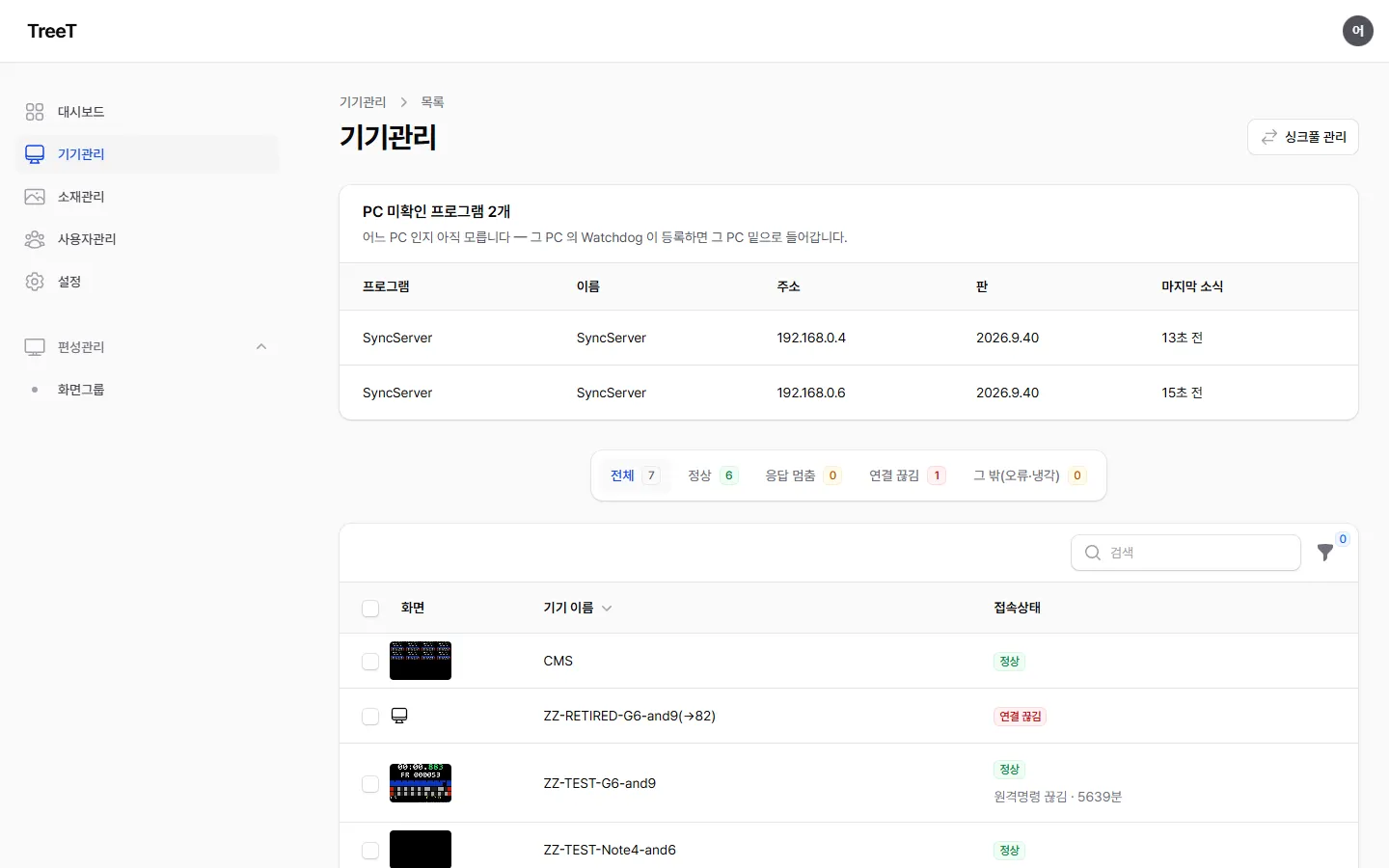
機器管理(기기관리)では、登録された機器(モニター・キオスクなど)を 1 台ずつ、または一覧で管理します。
-
基本情報(기본정보) — 機器名・説明、リモート接続アドレス、IP/MAC、画面のアップデート・接続状態を確認します。
接続状態:
状態 意味 何をすればよいか 正常 機器が CMS の確認に時間どおり応答しています 何もしなくて大丈夫です 応答停止 確認への応答は途切れましたが 機器は生きています — 6 分以内にその機器の記録が届いたか、3 分以内に同じ PC の Watchdog がプレーヤーが起動していると知らせてきました 電源・ネットワークは生きているので リモートで解けます — 機器ページの [ビューアー再起動 (Watchdog)](管理者以上 — ダッシュボードの [응답 멈춤] の処方と同じです) 🟠 再生異常 応答は時間どおり(45 秒以内)届くのに、10 分以内に画面が進まないという信号 が来ました — 枠の映像監視(자리 영상이 N초 동안 안 나아갔습니다、「枠の映像が N 秒間進みませんでした」)· 화면 정지 되살림(画面停止の復旧)· Android 멈춤 되살림(앱 재시작 · 기기 재부팅)(停止の復旧 — アプリ再起動 · 機器再起動)のいずれか 電源 · ネットワークは問題ありません — コンテンツ · コーデック · 同期設定 を見ます。復旧すれば 10 分後に 正常 に戻ります 接続切れ 応答も、記録も、Watchdog の知らせもありません 現場の 電源・ネットワーク をまず確認します 機器一覧の上には 応答停止 · 再生異常 タブが別にあります。
リモート命令(MQTT)— 機器ページの状態に 1 行で出ます。切れているときは、機器一覧の接続状態の下にも リモート命令切断 · N分 が付きます。
表示 意味 接続中 再生・停止・音量などの命令がすぐ機器に届きます 切断 機器がリモート命令サーバーに接続できていません。5 分以上 続くとダッシュボードの 今見るべきもの に リモート命令切断 として出ます オフ(設定) 機器設定でリモート命令をオフにしています — 警報ではありません この機器は非対応 警報ではありません 報告なし その機器の再生プログラムの版がまだこの値を送っていません — 再生プログラムを更新すると出ます 切断時間は CMS がその状態を最初に見た時刻 から数えます — 機器の時計がずれていても警報は遅れません。
時計のずれ(CMS 基準)— 機器ページの状態に 1 行で表示されます。機器の時計が CMS の時計より何 ms 進んでいるか(+)遅れているか(−)と、CMS が測った時刻 です。 1 秒以上 ずれると 「1秒以上ずれています — 機器の時刻同期(リモート設定の時刻同期)を確認してください」 と警告します。プレーヤーの版がまだ時刻を送らないときは 報告なし です。 🔵 いま機器の時計を CMS に実際に合わせているのは Windows PC の監視プログラム(Watchdog
2026.9.87以上)です — 機器ページの Watchdog の プログラムのタブ → 時刻同期 区画で 時刻同期(CMS) をオンにします(既定はオフ)。 オンにすると 10 秒ごとに CMS に時刻を問い合わせ(同期間隔(秒) で変更)、10 分ごとに測って 1 秒を超えればその場で合わせ直します。オフにすると元の Windows の設定に戻ります。オンにすると Windows の 補正速度 も速くし(オフで元に戻る)、オンにして 約 10 分で 50ms 以内、約 20 分で 20ms 前後 に入ります(実測 -575 → -21ms)。 リモート設定の同期設定にある 時刻同期(CMS) は Android · Linux プレーヤー用の欄です。Android は従います — Android 9 以上で、TreeT が機器管理者(Device Owner)として登録された機器では、アプリが CMS に時刻を問い合わせて自分で合わせます(数十 ms 以内 · CMS のような自社サーバーなら 10 秒、公開サーバーなら 64 秒ごとに問い合わせ、20ms を超えてずれたら合わせます)。Android 7 · 8 は、インストール時に USB で権限を一度与えると、アプリは時刻サーバーを CMS に切り替えるだけで、合わせるのは Android が行います — 1 日 1 回、5 秒を超えてずれたときだけ直すので ±5 秒 が限界です。権限がなければ測るだけで、CMS のログ(timesync)にその旨を残します。時刻同期をオフにした機器も、プレーヤーが起動するたびに今の時計の状態(自動時刻オン · 時刻サーバー既定 など)を同じログに 1 行残し、自動時刻がオフのままなら警告します。⚠️ 機器が CMS の時刻サーバー(UDP 123)に届く必要があります — CMS の名前が外部アドレスに解決されるネットワークでは届かないことがあります。Linux に従うプレーヤーの版はまだありません。 -
機器設定(기기 설정) — 所属する画面グループ、音量を設定します。スケールモードはここでは決めず、その機器が従う値が表示されるだけ です — 決める場所は下の編成管理の スケールモード。機器ページ TreeTview タブ最上部の 機器設定 グループの [編集] で変更し、 複数の機器を同じ値にするには一覧で選んで 機器設定を一括で を使います。→ 機器が受け取るプログラムの版は 下記 を参照。
別の画面グループに移すと、その時点で新しい配信が 自動で 出て、画面がすぐに変わります。
-
機器履歴(기기 이력) — その機器で起きた出来事を月単位で照会し、Excel にエクスポートできます。 放映履歴だけでなく、プログラムの起動・終了、アップデート、エラー も一緒に記録されます。
- 放映履歴は、機器から届いたものを CMS が 1分ごとにまとめて 取り込みます — 終わったばかりの再生が すぐには表示されないことがあります。この版に上げた直後は、それまでたまっていた過去の放映履歴が 数時間かけて 埋まっていきます。
- プレーヤーで 処理されなかったエラーが発生すると、ここに記録されます — 現場に行かなくても 何が起きたかを確認できます。
- 同じエラーが繰り返される場合は、一定時間内に 1 回だけ 記録されます。
- エラーが非常に多く発生すると記録を減らし、減らし始めたときに 「억제를 시작합니다」(抑制を開始します)、 終わったときに 「억제 해제 — 그동안 N건을 보내지 않았습니다」(抑制解除 — その間 N 件を送信しませんでした) が記録されます。 🔴 静かになったのではなく減らしたのですから、この行が見えたら機器を確認してください。
-
リモート設定(원격설정) — 機器(ビューアー)の設定を CMS からリモートで変更します。機器ページの TreeTview タブで見て、区画(画面設定・同期設定・追加機能・アップデート・サーバー接続・開発者)ごとに見出しの [編集] でその場で変更します。 保存すると、その機器が次の確認周期に新しい設定を受け取って反映します。運営者が決めた欄には 運営者が決めた値 が付きます。 🔵 編集中に運営者が決めた欄の横の [既定値に戻す] を押すと、保存を待たずにすぐ その欄が運営者の値から外れ、「既定値に戻しました — 機器は次の確認時に受け取ります」 と出ます。 機器も実際に既定値に戻ります。
画面は一度消えて再表示されますか? 値によって異なります。
変更した値 画面 画面の明るさ(リモート設定ですぐ効くのはこれ一つ — 音量は音量調整、画面の埋め方は編成で決め、どちらも消えません) 消えません — その場で変わります その他の値(画面の回転 を含む) 一度消えて再表示されます — 正常な動作です -
화면설정(画面設定) — 画面の余白(上・下・左・右)、全画面モード、垂直同期(VSYNC)、 そして 영상 재생 방식(映像再生方式)(Android 機器でのみ表示)
🔵 画面の回転(度) — 0 · 90 · 180 · 270 から選びます(ほかの値は受け付けません)。OS は横向きなのに モニターを縦に立てた 現場で使います。編成画面全体 (枠の配置 · 背景 · 字幕まで)を一度に回します。変えるとビューアーが一度再起動します。 縦に 撮影した 映像はこの項目と関係なく、アップロードしたとおりに表示されます(動画エンコードガイド)。
🔵 ウィンドウの位置とサイズ(枠なしウィンドウ)は実際の画面ピクセルです — Windows の拡大率(125%・150%)の影響を受けません。位置 X,Y とサイズ W×H を入れると、ウィンドウは画面の (X,Y)〜(X+W,Y+H) にぴったり置かれるので、LED コントローラーが取り込む領域の座標をそのまま入れてください。
🔵 Android 機器では効果のない項目がロックされます — 全画面モード · 垂直同期 · ウィンドウの位置とサイズ · カーソル非表示 · ショートカットキーは Android のビューアーが使わないため、今の値だけが表示され、変更できません。 項目のそばに理由が付きます (例: Android は常に全画面です — この設定は適用されません)。保存してもその項目は変わりません。
同期編成でだけ意味がある 2 行— すべての機器に表示されますが、複数の画面を合わせて再生する編成でなければ何の影響もありません。
行 既定 意味 切り替え時に画面を引き継ぐ オン(推奨) 次の映像に移るとき別の再生器に引き継ぎ、黒い隙間をなくします。オフにすると切り替えのたびに一瞬黒くなり、重ねて切り替える効果が混ざりません 次の映像を先に開く オフ(試験中) 今の映像が終わる 2.5 秒前に 次の映像を開きます。まだ試験中のため既定はオフです 画面の明るさ(%)— 0〜100 の間で 機器ごとに 決めます。保存すると画面を消さずにすぐ変わります。
機器 どう変わるか Android アプリ画面の明るさがすぐ変わります Windows・Linux PC 接続した 外部モニター の明るさを変えます。モニターが DDC/CI を受け付ける必要があり、モニターのメニューで DDC/CI がオフ・HDMI スイッチや USB ドックを経由・テレビの場合は変わりません。書き込んだ後にモニターから 読み直して 確認し、合わなければその機器の ローカルログ(下の 機器ページ)に 「이 기기(모니터)에 적용되지 않았습니다」(この機器(モニター)に適用されませんでした)が残ります — 次に値を変えるときにもう一度試みます 欄がロックされている場合は横に理由が表示されます — 「この端末は明るさを変えられません — (理由)」 なら上の条件を確認し、 「この版は明るさを報告しません」 ならその機器の ビューアーを更新すると 使えます。
-
싱크설정(同期設定) — 複数の画面を合わせて再生するときに使う項目(同期の使用有無、シンクサーバーのアドレス・ポート、 同期マスターの指定、同期周期・再生調整周期・安定化の値・表示遅延の補正・表示遅延の条件表・時刻同期(CMS))
-
-
부가기능(追加機能) — 機器ごとの追加オプション
ビューアーの言語— 한국어・English・日本語・简体中文 から選びます。一番上の 現場の既定言語に従う を選ぶと、 この機器は設定画面の 사이트 설정 → 현장 기본 언어(サイト設定 → 現場の既定言語)を使います(下の サイト設定)。
-
업데이트(アップデート) — 機器が新しいコンテンツ・編成をどのくらいの頻度で確認するかと、 受け取ったファイルをどう扱うかを設定します。
項目 何を設定するか 업데이트 서버 사용(アップデートサーバーの使用)・서버 자동 탐색(サーバーの自動検出) この機器が CMS からアップデートを受け取るか、サーバーアドレスを自分で探すか 확인 주기(確認周期)・콘텐츠 확인 주기(コンテンツ確認周期)・편성 확인 주기(編成確認周期) それぞれどのくらいの間隔で問い合わせるか(ミリ秒) USB 업데이트(USB アップデート) オンにすると機器が USB メモリを監視し、挿すとそこからコンテンツを受け取ります(閉域網の現場向け) 덮어쓰기(上書き)・덮어쓰기 전 백업(上書き前のバックアップ) 同じ名前のファイルが既にある場合に上書きするか、上書き前にコピーを残すか ⚠️ 確認周期を短くしすぎないでください — 機器の台数分だけ CMS への問い合わせが積み重なります。 変える理由がなければ、そのままにしておくほうが安全です。
機器一覧では、画面キャプチャ・名前・役割・状態をひと目で確認でき、更新済み・未更新 で絞り込めます。 選択した機器に電源オン/オフ・再起動をリモートで指示できます。
プログラムの版 — 機器がどのバージョンを受け取るか
Section titled “プログラムの版 — 機器がどのバージョンを受け取るか”機器で動くプログラムは複数あります(プレーヤー、同期、監視など)。どの版を受け取るかは 機器ごとには決めません — CMS の 更新方式(自動・手動) ひとつに すべての機器が一緒に 従います。機器ページの文言そのままです: 「更新方式(自動・手動)は 設定 › CMS 更新 で決めます — すべての機器が一緒に従います。」
| 何を | どこで |
|---|---|
| 更新方式(自動・手動) | 設定 › CMS 更新 — CMS とプログラムが一緒に従います |
| 新しい版をインストールするとき | その機器の画面グループの 運用時間外。運用時間外がないグループは 設定 › アプリ更新 の 更新時刻 |
| 機器ごとのインストール済みの版・受け取る版 | 機器ページ 機器設定 タブの プログラムの版 区画(表示のみ) |
| 運用時間を待たずに今すぐインストール | 機器ページの [지금 설치](今すぐインストール) |
🔵 設定 › CMS 更新 タブは master アカウントにだけ 表示されます。更新方式を変えたいときや、手動のサイトで 新しい版を承認する必要があるときは、TreeT の担当者にお知らせください。
| 更新方式 | 機器が受け取る版 |
|---|---|
| 自動 | そのプログラムの 最新の版(この CMS と合う版のうち)を受け取ります |
| 手動 | 承認した版 を受け取ります。画面の文言では 「新しい版が来たら受け取っておき、知らせるだけです。[今すぐ更新] を押したときだけ適用します。」 — [지금 업데이트](今すぐ更新) を押すと、その時点の最新の版 が CMS とプログラム すべて一度に 承認されます。押すまで、機器は今承認されている版のままです |
- 新しい版はまず 1 台が受け取ります。 その機器が新しい版で生きていれば、残りの機器が受け取ります — 自動・手動どちらも同じです。
- 手動のサイトで新しい版が承認待ちのときは、機器ページ プログラムの版 表の 受け取る版 に
승인 대기 — 설정 › CMS 업데이트의 [지금 업데이트](承認待ち — 設定 › CMS 更新 の [今すぐ更新])と表示されます。
いつインストールされるか — 運用時間外・更新時刻
Section titled “いつインストールされるか — 運用時間外・更新時刻”再生中の画面が予告なく途切れないよう、受け取る版ができても すぐにはインストールしません。 自動・手動どちらも同じ規則です。
| その機器の画面グループ | 新しい版をインストールするとき |
|---|---|
| 運用時間があるグループ | そのグループの 運用時間が終わるとき にインストールします |
| 運用時間外がないグループ(24 時間運用など) | 設定 › アプリ更新 の 更新時刻(既定 03:00)から 60 分以内に インストールします — 運用中でもインストールして再起動します |
設定 › アプリ更新 の プログラム更新時刻 区画に、今 どちらの機器が何台で、いつインストールするかが表示されます。 機器ページ プログラムの版 区画の 新しい版をインストールするとき の行にも、その機器のタイミングが書かれます。例:
- 「新しい版があれば、更新時刻 今日 03:00 にインストールします(運用時間外がないグループ・設定 › アプリ更新 03:00)」
- 「今は更新時刻の範囲内 — 新しい版があれば次の確認でインストールします」
機器ページで見る — インストール済みの版・受け取る版
Section titled “機器ページで見る — インストール済みの版・受け取る版”機器ページ 機器設定 タブの プログラムの版 区画は、「インストール済みの版と、この CMS が渡す版」 をプログラムごとに表示します。表示のみ です。
| 欄 | 表示されるもの |
|---|---|
| インストール済みの版 | その機器が報告した版。まだ報告がなければ 보고 없음 — 설치 확인 전(報告なし — インストール確認前) |
| 受け取る版 | この CMS がその機器に渡す版。インストール済みの版と同じなら 2026.9.382 — 같음(2026.9.382 — 同じ)のように付きます。手動のサイトで承認待ちなら 승인 대기 — 설정 › CMS 업데이트의 [지금 업데이트](承認待ち — 設定 › CMS 更新 の [今すぐ更新]) |
基本情報 の状態欄にも一行で表示されます — 받을 판: TreeTview 2026.9.382 / 설치: TreeTview 2026.9.382(受け取る版: … / インストール: …)。
二つが異なれば · 다름(・異なる)が付きます。
同じタブの この PC のプログラム 区画には、同じ PC にまとめられたプログラム(Watchdog・SyncServer など)と、報告されたインストール済みの版が表示されます(表示のみ)。
[今すぐインストール] — 運用時間を待たずに今すぐ
Section titled “[今すぐインストール] — 運用時間を待たずに今すぐ”機器ページの [지금 설치](今すぐインストール) は、その機器に 受け取る版があれば今すぐ インストールさせます。押すとこう確認します: 「受け取る版があれば今すぐインストールを始めます(運用時間を待ちません)。インストール中は再生が一時的に途切れることがあります。」
- 受け取る版を変えるわけではありません — インストールされるのは上の 受け取る版 そのままです。受け取る版がインストール済みの版と同じなら、インストールするものはありません。
- 手動のサイトで 承認待ち の版は [今すぐインストール] ではインストールされません — 先に [지금 업데이트](今すぐ更新) で承認される必要があります。
- 押した記録は 監査ログ に残ります。
この CMS と合わない版 — 最低版
Section titled “この CMS と合わない版 — 最低版”設定 › アプリ更新 の この CMS が受け付ける最低版 に、プログラムごとの最も低い版が書かれています。 それより低い版は アップロードはできても機器には渡しません。
- すでにそれより低くインストールされた機器は、ダッシュボード 今確認すべきこと の 合わない版 に集まります。その機器は新しい版を受け取れば解消します — 自動なら次の 新しい版をインストールするとき に自動で、急ぐなら [지금 설치](今すぐインストール)。手動のサイトは先に [지금 업데이트](今すぐ更新) で承認される必要があります。
- 最低版は CMS と一緒に決まります — CMS を更新すると一緒に変わります。
戻すのは CMS 全体だけ
Section titled “戻すのは CMS 全体だけ”機器 1 台だけを以前の版に戻す機能はありません。 機器は低い版に下がりません。 新しい版に問題があれば、設定 › CMS 更新 の [직전 판으로 되돌리기](直前の版に戻す) で CMS 全体 を直前の版に戻します(master アカウント — TreeT の担当者にお知らせください)。すでに新しい版をインストールした機器はそのまま残ります。
アップロードした版 — 設定 › アプリ更新
Section titled “アップロードした版 — 設定 › アプリ更新”アップロードするバージョン(リリース)そのものを登録・削除するのは 設定 → アプリ更新 タブです。管理者以上にだけ 表示されます(一般ユーザーにはそのタブ自体が表示されません)。 そこにある表の インストール済みの機器 列には、その版がインストールされている機器が表示されます。 登録された版が機器に配信されるのは上の更新方式に従います — 画面の文言では 「自動なら最新の版を、手動なら [今すぐ更新] で承認した版を。」
新しいバージョンのアップロード — 設定 → アプリ更新 → アップロードしたアプリ 区画の アプリをアップロード を開いて欄を埋め、アプリをアップロード を押します。インストーラーはサイズが大きいので PC から アップロードしてください。
| 欄 | 入力するもの |
|---|---|
| プログラム | アップロードするプログラム(TreeTview・TreeTviewAndroid・SyncServer・Watchdog・MqttEdge) |
| プラットフォーム | Windows は win(.exe)、Android は android(.apk) |
| 版 | インストールファイルのバージョン、2026.9.167 の形式 |
| インストーラー | アップロードするインストールファイル |
| 昇格証明書(任意) | promotion.json と promotion.json.sig の 2 つを一緒に — 運用中の現場はこれがないと受け付けません(下記) |
一覧に表示される名前(Watchdog 2026.9.45 のようなもの)は自動で付けられます。次の場合は 追加されずに理由が表示されます:
プラットフォームとファイルの種類が異なる場合(例: android に .exe)、同じファイルを同じバージョンですでにアップロードしている場合。
運用中の現場は 昇格した版だけ アップロードできます
Section titled “運用中の現場は 昇格した版だけ アップロードできます”インストーラーを手でアップロードするとき、その CMS が 運用中かどうか で受け取り方が変わります(運用への移し方は CMS のインストール の 運用に移るとき)。
| この CMS が | アップロードしたインストーラーは |
|---|---|
| 運用前(開発段階) | 受け取ります — 開発版 として登録されます |
| 運用中 | 昇格した(stable)版だけ 受け取ります。そうでなければ 「승격 증명서가 있어야 받습니다」(昇格証明書が必要です)で拒否します |
証明書が 合わなければ(別の版・別のファイル・署名の誤り)、運用前でも運用中でも拒否します。
証明書は TreeT が版と一緒にお渡しします — アプリをアップロード の 昇格証明書(任意) 欄で 2 つのファイルを一緒に選んでください。 一致すれば 「アップロードしました — 昇格証明書が一致したので安定版になりました」 と表示されます。一覧では 安定版でない版 の名前の横に黄色の表示が付きます。
インストールが失敗したとき — [앱설치실패](アプリインストール失敗)
Section titled “インストールが失敗したとき — [앱설치실패](アプリインストール失敗)”新しい版をインストールしたのに(または [지금 설치](今すぐインストール) を押したのに)、機器がこのように報告してくることがあります。
[앱설치실패]
2026.9.167설치본을 실행했는데 판이 그대로2026.9.150입니다 — 자동 재시도는 멈춥니다(F8 에서 직접 누르거나 CMS 가 새 판을 주면 다시 합니다) ([앱설치실패]2026.9.167のインストールファイルを実行したのに、バージョンが2026.9.150のままです — 自動再試行は停止します(F8 で直接押すか、CMS が新しい版を渡すと再度実行します))
どこで確認するか — メディア管理のメディア履歴(その機器がアップロードした記録)にそのまま残ります。
確認するのは 2 か所だけです:
| その行では | どういう意味か |
|---|---|
판이 그대로 <옛 판>(バージョンが <旧バージョン> のまま) | 核心はこれです。インストールを試みたのに変わらなかったという意味です |
| 자동 재시도는 멈춥니다(自動再試行は停止します) | そのため 同じ版のままでは待っても直りません。 F8 で直接押すか、CMS が新しい版を渡すときに再度実行すると機器自身が伝えています |
⭐ 意味は一つだけです — インストールファイルは 受け取られ、実行までされた のに、それでも バージョンが上がりませんでした。 受信に失敗したのではなく インストール自体が反映されなかった ということなので、もう一度押しても同じ結果になる可能性が高いです。
🔵 そのため機器は自ら停止します。 同じインストールファイルで無限に再試行すると、そのたびに 再生が途切れてしまうためです — 意図的に 止まっているのであって、機器が忘れたわけではありません。
| 何をしますか | |
|---|---|
| 新しい版を待ちます | もっとも多い原因はそのインストールファイル自体です。そのプログラムの次の版が上がって機器の 受け取る版 が変わると再試行します |
| 現場で F8 | 機器の前に行けるなら、プレーヤーの設定画面で直接押せます |
インストールが途中で切れたとき — [앱설치중단](アプリインストール中断)
Section titled “インストールが途中で切れたとき — [앱설치중단](アプリインストール中断)”機器履歴に次のような行が残ることがあります:
[앱설치중단]
2026.9.265을 받거나 푸는 도중 앱이 다시 켜졌습니다(설치본은 실행 전) — 다시 합니다(1/3) (2026.9.265 を受け取るか展開している途中でアプリが再起動しました — インストーラーの実行前。もう一度行います(1/3)。)
上の [앱설치실패] とは 別のこと です — インストーラーを 実行する前に、受け取りや展開の途中でアプリが再起動したものです。
ネットワークの切断や、過熱した機器(ラズベリーパイなど)が止まった画面を自分で復旧した場合がよくあります。
| 行の終わりが | 何をしますか |
|---|---|
| 다시 합니다(1/3) · (2/3)(もう一度行います) | 何もしなくて大丈夫です。 機器が自分で 3 回まで 受け取り直します |
| 3번째라 자동 재시도는 멈춥니다(3 回目なので自動再試行は止まります) | その機器の 発熱・電源・保存容量 を確認します。そのあと現場で F8 から直接押すか、新しい版を待ちます(上の表と同じです) |
新しいバージョンは CMS が自分で見つけます — 更新フィード
Section titled “新しいバージョンは CMS が自分で見つけます — 更新フィード”CMS はインターネット上に公開されている 新しいバージョンの一覧 を定期的に確認し、新しいものがあればダウンロードして アプリアップデート一覧に登録 します。ファイルを手動でアップロードしなくても一覧が埋まります。 開発中の版(dev)には、一覧で dev の表示が付きます。
🔵 登録された版が機器に配信されるのは更新方式に従います — 画面の文言では 「機器はこの画面の CMS 更新の方式(自動・手動)に従って受け取ります — 自動なら最新の版を、手動なら [今すぐ更新] で承認した版を。」 詳しくは プログラムの版 にあります。
状態は 設定 → アプリ更新 タブの一番上にある 更新フィード 区画に表示されます — 最終確認時刻、 受け取った一覧の番号、そして直近で何を登録したかが分かります。確認は CMS が 6 時間ごとに自分で 行います。
| このような行が見えたら | 意味 |
|---|---|
正常 · 最終確認 … | 一覧を受け取り確認しました。新しいものがなければ何もアップロードされません |
オフ | このサイトはフィードを使いません(閉域網など)。手動でアップロードする方式のままです |
一部失敗 ・ 失敗 | インターネットが遮断されている、または一覧が確認できませんでした。CMS の他の機能には影響しません |
2人が同じ機器設定を同時に開いたとき
Section titled “2人が同じ機器設定を同時に開いたとき”機器設定・リモート設定・付属プログラムの設定を保存するとき、その間に他の人が先に保存していると 「保存していません — その間に他の人が先に保存しました」 が表示されます。 誰が保存したかも一緒に出ます — 「○○ さんが先に保存しました。」(監査ログを見られる範囲でだけ名前が出て、それ以外は 「他の人が先に保存しました。」)。 開き直して新しい値を確認するか、[自分の値で上書き] で上書きします(監査ログに残ります)。保存できると画面が 新しい値ですぐに描き直されます。
リモート接続(機器の画面を見る・操作する)
Section titled “リモート接続(機器の画面を見る・操作する)”機器ページ上部にボタンが 3 つあります。管理者以上 だけが使えます(CMS 2026.9.725 時点)。
| ボタン | 何をするか |
|---|---|
| [リモート表示] | その機器の画面を新しいタブで 見るだけ です — マウス・キーボードは機器に伝わりません。通常はこちらを使ってください。 |
| [操作可能で開く] | 画面を見ながら マウス・キーボードで操作 します。開く理由 を書く必要があり、誰が・いつ・なぜ開いたかが監査ログに残ります。別の VNC アプリで接続 をオンにすると、ウィンドウを開く代わりに使い捨ての アドレス・パスワード・有効期限 を一度だけ表示します(ウィンドウを閉じると二度と見られません)。 |
| [リモート接続を終了] | 開いた接続を閉じます — そのパスワードはすぐにまた変わります。 |
パスワードは押すたびに新しく作られます。 ボタンを押すとその PC の Watchdog が使い捨てのパスワードを設定し(通常は数秒〜1 分 — その PC の心拍間隔の分だけ待ちます)、設定されるとウィンドウが開きます。パスワードは 30 分 後に自動で失効します。人が覚えておく共通パスワードはありません。
接続アドレス — 上部の 基本情報を編集 ウィンドウの リモート接続 欄に アドレス[:ポート] を入力します。ほとんどの機器は空欄のままで構いません(機器が報告した IP・5900)。
| 入力例 | 接続アドレス | ポート |
|---|---|---|
| (空欄) | 機器が報告した IP | 5900 |
192.168.0.10 | 192.168.0.10 | 5900 |
192.168.0.10:5901 | 192.168.0.10 | 5901 |
- この欄には パスワードを書きません。 CMS
2026.9.726からは、パスワードの付いた値(アドレス:ポート:パスワード)は保存されずに拒否され、以前に書いておいたパスワードは更新時に削除されます。 - 機器が報告した IP は、ビューアーが報告のたびに知らせるアドレスです。無線と有線を両方使う機器(Raspberry Pi など)はプログラムごとに別のアドレスを選ぶことがあり、機器の行の IP と同じ PC のノード(Watchdog)の行のアドレスが違って見えることがあります — どちらもその PC のアドレスです。リモート接続がつながらないときは、もう一方のアドレスをこの欄に書いてみてください。
付属機器 — プレーヤーの横で一緒に動くプログラム
Section titled “付属機器 — プレーヤーの横で一緒に動くプログラム”画面を再生するプレーヤーではなく、その横で一緒に動くプログラムです — 複数の画面の再生を合わせるもの、 プログラムが停止したら再起動するもの、機器のコマンドを中継するもの。
どこで見るか — 機器管理 で見ます。
| 場所 | 何が見えるか |
|---|---|
| 機器ページの 機器設定 タブの この PC のプログラム | その機器と 同じ PC に結び付いた Watchdog・シンクサーバー・MqttEdge とその版・最終応答 |
| 機器管理一覧の上の PC 미확인 프로그램 N개(PC 未確認の付属機器) | まだ どの PC にも結び付いていない ものです。その PC の Watchdog が登録されるとその PC の下に入ります。なければこの行は出ません。管理者以上 にだけ表示され、新しい管理画面の一覧の上にも同じ表が出ます |
| 管理画面の 付属機器 一覧 | すべて を一つの表に — まだメニューにはなく、ダッシュボードの付属機器の警告行を押すと入れます |
一覧に見える欄は次のとおりです:
| 欄 | どういう意味か |
|---|---|
| 名前・種類 | そのプログラムが自分自身を登録するときに送ってきた名前です |
| 版 | 今そのマシンにインストールされているバージョンです。プレーヤーとは別にアップデートされます |
| アドレス | そのプログラムが 再登録するときに CMS が記録します。空の場合は、まだ一度も再登録していないということです |
| 最終報告 | 何分前に稼働中であることを知らせてきたかです |
| ハードウェア・警告 | 管理画面の付属機器一覧 に表示されます — CPU 負荷・温度・メモリの空きと、今かかっている警告(スロットル・低電圧・温度)。値が古いと 「N 分前の値」、温度センサーがなければ 「温度不明」 と書かれます |
機器ページ — ローカルログ・Watchdog 経路コマンド
Section titled “機器ページ — ローカルログ・Watchdog 経路コマンド”機器ページ(機器管理の一覧やダッシュボードの機器の行を押すと開きます)には、その PC の Watchdog を経由する機能が二つあります — ビューア再起動 · PC 再起動は Watchdog のない PC では使えません(ローカルログは下記のとおり Watchdog なしでも使えます)。どちらも(ローカルログの表を含めて)管理者以上 にだけ表示されます — 一般ユーザーの機器ページにはありません。
ローカルログを取得
Section titled “ローカルログを取得”機器の 中だけ に残る記録を CMS に取り込みます。原因を調べるとき担当者が求めるのはたいていこれです。
- 機器ページ TreeTview タブ最後の ローカルログ 表の見出しにある [ローカルログを取得] を押して 日付・開始・終了 を選びます。
- この PC のすべてのプログラム をオンにすると、同じ PC の他のプログラム(シンクサーバー・Watchdog)の記録も一緒に来ます(その PC にないプログラムは飛ばします)。オフならビューアー側の 3 つ(ビューアーログ・メインログ・状態要約)だけです。
- 結果はその ローカルログ 表に出ます — 待機中のリクエストがあれば 5 秒ごとに更新します。
| 状態 | 意味 |
|---|---|
| Watchdog の受け取り待ち | 通常 1 分以内に進みます |
| Watchdog が受け取り — アップロード中 | まもなくファイルが付きます |
| アップロード済み | ファイルを押して見ます。横に 切り詰め が付いていれば、ファイルが 256KB を超えて 先頭だけ来たものです — 時刻の範囲を狭めてもう一度取得してください。とても長い行(2000 文字超)は先頭 2000 文字だけ 表示され、(この行 N 文字のうち先頭 2000 文字のみ) が付きます — その後の行はそのまま来ます |
| 期限切れ(10 分以内に受け取られず) | その PC の Watchdog が 止まっているか途切れて います — その機器の機器ページの この PC のプログラム 欄で Watchdog の最終応答を見ます |
🔵 Watchdog のない機器(Android · Raspberry Pi)でも使えます。そのような機器では再生器が次の確認(10 秒以内)で要求を受け取ってアップロードし、結果は同じ ローカルログ 表に出ます。アップロードできるものは機器ごとに絞られます — Android は ビューアログ 1 つ、Watchdog のない PC 再生器は ビューアログ · メインログ。この PC のすべてのプログラム をオンにしても、その範囲でしか来ません(状態の要約 · Watchdog の記録は Watchdog のある PC だけ)。
ビューアー再起動・PC 再起動 — Watchdog 経路
Section titled “ビューアー再起動・PC 再起動 — Watchdog 経路”コマンドメニューの [ビューアー再起動 (Watchdog)]・[PC 再起動 (Watchdog)] です。通常の [再起動] はビューアーが CMS 確認に 応答して はじめて届くので、 応答が止まったビューアー(上の [응답 멈춤])には届きません。この二つのボタンは 同じ PC の Watchdog が受け取って実行するので、そのときも届きます。
押すと確認画面が 経路が生きているか も一緒に示します:
| 確認画面の行 | 意味 |
|---|---|
| 経路: Watchdog の最終報告は N 秒前です。 | 正常です。送ると 1 分以内に受け取られます |
| ⚠️ 経路: Watchdog の最終報告が N 分前です — 途切れていれば 2 分後に命令は破棄されます。 | Watchdog が静かです。送ってもよいですが 届かないかもしれません |
| この PC には連携した Watchdog がないため送れません。 | このボタンは使えません — 現場で再起動してください |
- ビューアー再起動 — ビューアーを終了して再び起動します。再生が一時的に止まります。
- PC 再起動 — 30 秒後に PC を再起動します。その間画面が消えます。 ⚠️ その PC で CMS も一緒に動いている 場合(プレーヤーと CMS 仮想マシンが一台の PC)、CMS も一緒に落ちます — その間、管理画面・他の機器の管制も止まります。確認ウィンドウはまだこれを知らせません。
- 送った命令は 2 分過ぎても受け取られなければ破棄されます(思わぬときに遅れて実行されないように)。
- プレーヤーが入っていない PC(CMS サーバーなど)に ビューアー再起動 を送ると、이 PC 에 뷰어가 없습니다(この PC にビューアーがありません)で失敗します。
- 結果は 機器履歴 に
[명령 #番号] 뷰어 재시작 — 했습니다: …(実行済み)または… — 못 했습니다: (理由)(できず)として残ります。
画面キャプチャ・キャプチャサイズの要求
Section titled “画面キャプチャ・キャプチャサイズの要求”機器ページ 最上部(タブより上)の 画面キャプチャ 欄に、その機器が送った 最後の画面画像 が表示されます。直近 10 分以内に受け取った画像だけが表示され、 なければ 「直近10分以内に受け取った画像がありません。」 と表示されます。
文字が小さくて読めないときは、その欄の見出しにある サイズボタン(管理者以上)を 1 回押します — ウィンドウなしで 次の 1 枚だけ そのサイズで届きます。
| ボタン | 使うとき |
|---|---|
| 小(サムネイル) | いつものサイズです |
| 1280×720 · 1920×1080 | もう少し大きく見たいとき |
| 元のサイズ | 画面の文字・細部を見る必要があるとき |
- 設定は変わりません — 次の 1 枚だけがそのサイズで届き、その後は元に戻ります。
- たいてい 20 秒前後 で届きます。2 分 過ぎても機器が受け取らなければ、要求は破棄されます。
状態欄 — 映像デコーダー・重複の疑い・設定の不一致
Section titled “状態欄 — 映像デコーダー・重複の疑い・設定の不一致”| 表示 | 意味 | どうすればよいか |
|---|---|---|
| 映像デコーダー 最大 … · 同時 N 個 | その機器が開ける映像の 最大サイズ と 同時に再生できる数 です(同時の数は 1920×1080 基準)。ダッシュボードの 機器が開けない動画 はこの値と比べます | 参考用です。報告なし なのは Android ビューアーだけ がこの値を報告するためです |
| 重複の疑い +N バッジ | 同じ MAC を使う 別の機器の行が N 個多く あります。同じ PC が身元を作り直して 2 行になった場合です | バッジにマウスを乗せて MAC を確認し、最後の報告時刻 で生きている行を見分けます。死んだ行は管理者が削除します |
| ⚠️ この機器の設定がそれぞれ別の場所を指しています | 連動すべき値(サーバーアドレス・コマンドを受け取るアドレスなど)がばらばらです — ダッシュボードの 設定の不一致 と同じ判定です | 同じ場所を指すように合わせます。サーバーアドレス系は master アカウントだけ が変えられるので、TreeT 担当者にお知らせください |
機器履歴 — 月別 Excel・自動更新
Section titled “機器履歴 — 月別 Excel・自動更新”機器ページ TreeTview タブ最後の 機器履歴(この PC のすべてのプログラムのログ — 直近 31 日)で 月別 Excel を使うと、その月の再生履歴を Excel ファイルで受け取れます。選べるのは 今月から 3 か月 です。
機器一覧は 30 秒ごと、機器ページは 15 秒ごと(変更があるときだけ)に自動で読み直します — 更新を押す必要はありません。
シンクプール
Section titled “シンクプール”シンクプール(画面では「シンクプール」)は、複数の機器が 同じ拍子で 再生するまとまりです。管理画面の 3 か所で扱います。
① 機器をプールに入れる — 機器ページの「機器設定」グループ
機器ページ TreeTview タブ最上部の 機器設定 グループの [編集] を押すと シンクプール 欄があります。プール名の横に、そのプールの ポート・シンクサーバー が一緒に表示されます。 そのプールのシンクサーバーがインストールされていなければ、「そのシンクプールのシンクサーバーがインストールされていません — 別のプールを選ぶか、シンクプール状況でサーバーを移してください。」 で拒否されます。
- プールを選ぶと シンクサーバーのポートはプールが決めます。 シンクサーバーの アドレス はリモート設定のシンク区画で選びます — 登録済みのシンクサーバーが 候補 として出て、値が勝手に入ることはありません。
- プールを使わないときは (プールなし — 直接指定) を選びます。
- 編成管理メニューの権限がない人にはこの欄が出ません(プール一覧を見られないためです)。
- 切り替え効果がプールと違う画面グループの機器は、プールに入れられません— 「シンクプール ’…’ は切り替え効果 ’…’ を使います — 画面グループ ’…’ は ’…’ です …」 で拒否されます。プールに入った機器を別の画面グループへ移すとき、画面グループに機器を付けるときも同じです。その画面グループの [切り替え効果] をプールと同じにしてから、もう一度保存してください(下の グループ画面の運用時間・切り替え効果・編成履歴)。
② 複数台を一度に — 機器一覧の「機器設定を一括で」
機器一覧で機器を複数選び 機器設定を一括で を押すと、音量・シンクプール を選んだ機器すべてに同じ値で保存します。
- 欄はすべて 変更しない が初期値です — その欄は機器ごとに 今の値のまま です。変えたい欄だけ選んでください。
- 音量を変えると、保存と一緒に 音量コマンド も機器に送ります。
③ プールそのものを作る・直す — そのシンクサーバーの「このサーバーのシンクプール」(管理者以上)
プールは そのプールを開くシンクサーバー に付いています。そのシンクサーバーが入っている PC の機器ページ → SyncServer タブ → このサーバーのシンクプール で [シンクプールを作る]・行の [編集]・[削除] を行います。ポートは このサーバーの中でだけ 重ならなければ大丈夫です(空欄なら空き番号)。
機器一覧の上部の シンクプール状況 は、すべてのシンクサーバーのプールを一目で見る場所 です(表示のみ — サーバー 欄を押すとそのサーバーの SyncServer タブに移ります)。 ここでは次の 2 つだけを行います:
- シンクサーバーがなくなった(インストールされていない)プールは サーバー 欄に サーバーなし と表示され、[サーバーを移す](今インストールされているシンクサーバーへ — そのサーバーに同じポートがあれば拒否)または [削除] だけができます。 削除すると、そのプールを使っていた機器は プールなし に戻ります(すでに同期できていなかった機器です)。
| 欄 | 意味 |
|---|---|
| 名前・ポート | 作るときに 空けておくとサーバーが決めます(そのシンクサーバーで空いている最も小さいポート) |
| シンクサーバー | このプールを開くシンクサーバーです(プールを作ったそのサーバー) |
| 基準画面グループ | シンクサーバーはこのグループの編成順でプールを合わせます。(なし) だとシンクサーバーはこのプールを 動かしません |
| 使用中の機器 | 今このプールに入っている機器 |
| Hyper-V | プールに入っている PC ごとに Hyper-V が オン · オフ · 不明 のどれか(PC が知らせます)。オンの PC があれば黄色、オンとオフが混ざっていれば赤で、セルの下に予想差(約 13〜14ms)と、カメラ撮影で測って表示遅延の補正に入れるようにという案内が出ます — 理由は上の 機器管理 の 同期設定 にある 表示遅延の補正 の枠(モニター · PC の段落)を見てください。Android · Raspberry Pi のように Hyper-V のない機器は 不明 です |
- 修正 は 機器ではなくプール を変えます — そのプールを使う すべての機器 が従います。
- 使用中の機器があると削除はロックされます(「使用中の機器があるため削除できません: (機器名)」)。先に機器を別のプールへ移すか、プールから外してください。
- 1 つのプールに画面グループを複数まとめるときは、項目数・長さを基準画面グループに合わせてください — 合わないと一覧に 編成構造の警告 が出ます(上の同期設定タブの 「1 つのシンクプールに複数の画面グループをまとめるとき」 と同じ話です)。
- 基準画面グループを変えるとき、プールの他の画面グループの切り替え効果が新しい基準と違うと保存が拒否され、「基準画面グループの切り替え効果(’…’)と異なる画面グループが N個あります(…) …」 が出ます。切り替え効果を基準グループに合わせる を選んでもう一度保存すると、それらのグループが基準画面グループの値に変わり すぐに再配信 されます。
同期ライセンス — シンクサーバーごとに割当がないと画面を受け付けません
何台の画面を一緒に合わせられるか(同時同期クライアント)はこの CMS のライセンスが決め、その総量を シンクサーバーごとに割当として 分けます。 シンクサーバーは 受け取った割当の分だけ 画面を受け付けます — 割当が 0 なら誰も受け付けず、そのプールの同期は動きません。
- 総量・配分・残りは、設定 → ライセンス の 同時同期クライアント N · 配分 N · 残り N と、SyncServer タブ このサーバーのシンクプール の説明の最後にある このサーバーの割当 N 台 · 同期ライセンス総量 N 台 · 配分 N 台 · 残り N 台 で見ます。
- シンクサーバーは割当を受け取るとその PC に保存しておくので、CMS にしばらく届かなくても 7 日間 はそのまま動きます。
- 🔴 数える単位は機器です — 画面が複数ある機器(2 分割など)も 1 台 です(オーナー決定 2026-10-14)。
- ⚠️ 配分が総量を超えています(ライセンスが減った) と出たら、サーバー番号順に残りの分だけを渡します — 割当を減らしてください。
④ シンク雑音台帳 — 合わせて再生する機器がいつもより揺れたか
シンクプール状況 の下に シンク雑音台帳 があります。シンクを使う機器は 5 分ごとに測定を 1 行上げますが、 直近 48 時間 の測定行を機器ごとに 自分のいつもの値(基準線 — 中央値) と比べ、外れた 5 分の窓だけ を表示します。機器同士は比べず、その間に測定を上げていない機器(電源が切れた機器など)は出ません。
| 項目 | 意味 |
|---|---|
| 窓 | 比べた 5 分の窓の数と最後の測定時刻(最新 MM-DD HH:MM) |
| 1フレームずれ | 画面が 1 フレームを飛ばした回数とおおよその間隔 — 警報ではなく 回数 で数えます(普段の揺れが半フレーム以上の機器は数えません) |
| 基準線 | ① 時計の揺れ ② 開始の幅 ③ 裾(e95−e50)— 5/77 のように薄く出る後ろの数字は いちばん大きくずれた値(emax) ④ ブラウザ段階の高さ(揺れ) — 単位 ms。④ は 31(揺れ 1) のように高さと揺れを一緒に表示します — 同じ仕様の PC 同士で画面が 1 フレームずれると、高さに表れます。Android の ④ は 位相は見えません(Android)、近似値が混ざった機器(今はラズベリーパイ)は 近似 と表示されます |
| 外れた窓 | その数です。「外れた窓 N件を表示」 を押すと、表の下に時刻と理由が開きます。なければ なし |
- 🔵 ⑥ 1フレーム多く挟まった区間— 機器の行のすぐ下に警告色で 「⑥ 1フレーム多く挟まった区間 10-12 08:00 ~ 10-12 11:00(3時間)· 段階が床 30ms より +17ms — 再起動時に挟まったとみられます(通知のみ)」 のように出ます。その機器の 1 時間ごとの画面段階が 普段の床より 0.75 フレーム以上 高かった区間です — 画面が 1 フレーム遅れて出る状態が何時間か続いたという意味で、たいてい 再起動のとき に生じ、次の再起動まで続きます。知らせるだけ です — 故障ではありません。機器どうしが 1 フレームほどずれて見えたら、まずこの行を見てください。
- この台帳は 新しく測るものはありません — 機器がすでに上げている測定行を読み直すだけです。シンクを使う機器がなければ、そう表示されます。
- 画面同士がどれだけずれたか より その前に起きる揺れがいつもと違うか を見る項目です — 外れた窓が増えたら、その機器のネットワーク・負荷・設定をまず確認してください。
新しい機器のペアリング — 証明書を待っている機器
Section titled “新しい機器のペアリング — 証明書を待っている機器”新しく設置した機器は、CMS と安全に通信するための 証明書 を受け取る必要があります。その証明書は 管理者が承認して初めて 発行されます — 機器の画面に表示された 6 桁の数字 を CMS にそのまま入力するのが承認です。その機械の前にいる人(またはその機械のログを読める人) だけが数字を知り得るので、数字そのものが 「この機械はうちの機械だ」 という証明になります。
いつするか — 3 つの場合だけです。普段の証明書更新は 自動 なので、人がすることはありません。
- 初めて設置 したとき
- ネットワークの問題などで 自動更新を逃して証明書が期限切れ になったとき
- サイト証明書(CA)を変えたのに、その機器が古いバージョンで新しい CA に移行できなかったとき(入れ替えは段階を分けて進み、対応しているバージョンの機器はペアリングなしで自動で移行します)
どこでするか — 承認を待つ機器があると、機器管理一覧の上 に 証明書を待っている機器 N 台 の表が出ます(管理者以上 だけ・待っている機器がなければ表も出ません)。
| 欄 | 意味 |
|---|---|
| 指紋 | その機械のハードウェア指紋 — 数字だけではどの機械か分からないので一緒に表示します |
| 名前・接続元 | 機器が自ら名乗った名前と、申請が来たアドレス |
| 残り時間 | 申請の有効時間(10 分)の残り |
| 誤り回数 | これまでに間違えて入力した回数 |
- その機械の 画面に表示された 6 桁 を確認します。Windows PC では Watchdog が画面の 最前面に認証番号ウィンドウ を出します(残り時間も一緒に表示され、期限が切れたらそのウィンドウの [再取得] で新しく申請します)。Linux・画面のない機械は Watchdog のログに出た数字 を見ます。
- 表の 指紋・名前・接続元 で同じ機械か確かめて 承認 を押し、6 桁をそのまま入力します。
- 「承認しました — 機器がまもなく証明書を受け取ります」 と出れば完了です。表は 20 秒ごと に読み直され、その行が消えます。
承認されずに終わった申請も表示されます— 24 時間以内に 期限切れ または 拒否 になった申請は、ペアリングが終わっていない機器 N 台 — 申請が承認されずに終わりました として一緒に残ります。 行には 「○○:○○ に期限切れ — その PC で再申請してください(監視ウィンドウの[再取得])」 または 「拒否 — その PC で再申請してください」 が付き、承認・拒否のボタンは待っている申請にだけ あります。 そのため 「承認しようとしたら行がない」 ときは、まずこの行を見てください — その PC で再申請すれば、新しい数字で上の表にまた表示されます。
🔵 プログラムごとに別々に承認します — 1 台の PC の Watchdog と再生プログラムはそれぞれ申請するので、承認も 2 回 です(名前欄の下にプログラムが表示されます)。数字もプログラムごとに違います。
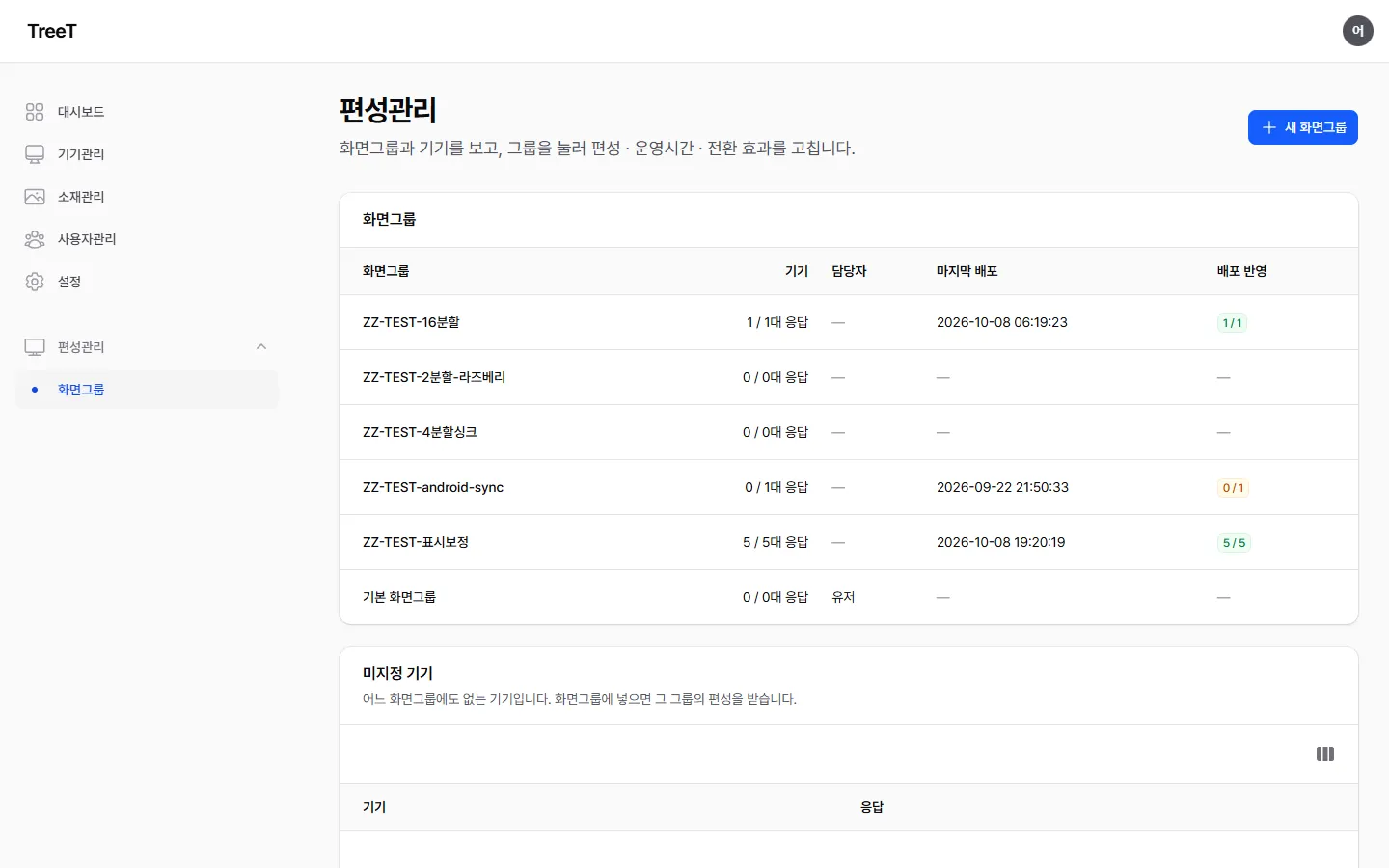
画面グループごとに編成を構成します。レイアウトが画面を キャンバス に分け、キャンバスごとにスライドを順に入れて再生時間・期間・時間帯を決めます。
| 画面 | 何があるか |
|---|---|
| 画面グループ一覧 | グループごとに機器(応答数)・担当者・最後の配信・配信反映(n / 全体 — 最新の編成を受け取った機器の数。受け取っていない機器の名前は欄にマウスを乗せると表示されます)・下に 未指定機器 |
| グループ画面 | 上部のボタン [編成を編集]・[運用時間]・[切り替え効果]・[編成履歴 Excel]・[名前を変更]・[削除](権限によって一部だけ)・機器の表・編成の表 |
画面グループを作ること、機器を入れたり外したりすることは 管理者以上 にだけ表示されます。
- [新しい画面グループ] — 画面グループ一覧の上部。名前を決めて作ります。作成後 編成を一度保存して 初めて機器へ配布されます — それまで追加した機器は既定(1分割)の画面で表示されます。逆に編成を すべて空にして保存 しても配布され、機器はレイアウトをそのままに空いた枠を背景で埋めます。
- [機器を追加] — グループ画面の機器の表の上部。「未指定機器から選びます。追加した機器はこのグループの編成を受け取ります。」 — シンクプールに入った機器は、このグループの切り替え効果がプールと同じでなければ追加できません(下の シンクプールに入った画面グループは …)。
- [外す] — 機器の表の行。「機器は未指定機器に移り、このグループの編成を受け取らなくなります。」 — そのグループの機器だけを外します。
新しい編成エディター — [編成を編集]
Section titled “新しい編成エディター — [編成を編集]”編成管理で画面グループを開くと、上部に [編成を編集] があります(そのグループを編集できる人にだけ表示されます)。 押すと、この画面で編成を編集・保存できます。
| 欄 | 何を決めるか |
|---|---|
| タブ | レイアウトの キャンバス ごとにタブが 1 つあり、タブ名は キャンバス名 です(空なら キャンバス 1・キャンバス 2 …)。タブ名を変えるには、レイアウトで キャンバス名 を変えて保存します |
| スライド | 上から 順に 再生します。[スライドを追加] で入れ、矢印で順番を変えます。外すときは確認を求めます |
| 再生時間 | 時:分:秒 — 例: 00:00:10 |
| 画面タブ | キャンバスに画面を複数重ねたレイアウトなら、キャンバスのタブの中に 画面 1・画面 2 … のタブができ、タブごとに その画面のスライド が別々にあります(期間編成も同じです)。重ねた画面がなければこのタブはなく、スライド一覧は 1 つだけです |
| 開始日・終了日・開始時刻・終了時刻 | 空なら制限はありません。時刻は 08:00 のように書きます |
| 休止曜日 | チェックした曜日にはこのスライドを再生しません |
| 素材(機器別) | 最初の素材は 既定 — 割り当てていない機器すべて が再生します。[機器別素材を追加] で 2 つ目から入れ、それぞれ この素材を再生する機器 を選びます |
編集が終わったら下の [保存して配信] を押します。保存した瞬間にこの画面グループの機器へ新しい編成が配信されます — 保存はこのボタンを 1 回 押すだけです。
- スライドは折りたたんだ状態で開きます— 折りたたんだ見出しに素材の サムネイル・名前・再生時間 が表示され、機器別素材があればサムネイルが複数付き、機器別素材 N 個 も一緒に表示されます。 見出しを押すと展開され(展開しても見出しは残ります)、一覧の上の すべて折りたたむ・すべて展開 で一度に切り替えます。素材の選択欄にもサムネイルが付きます。
- レイアウトに ない画面番号 に入っていたスライドがあると、「ない画面(レイヤー)に入れておいたスライド N 個」 という警告が出ます — もともとどこでも再生されていなかったものなのでエディターには載せておらず、保存するとなくなります(再生は今と同じです)。
- 最初の素材(既定)は外すことも、順番を変えることもできません。 変えるにはその欄で別の素材を選びます。2 つ目からは外せます。外すと、その素材を再生していた機器は 既定の素材 に戻ります。
- 素材が 1 つだけのスライドでも [機器別素材を追加] が表示されます。
- この素材を再生する機器 には この画面グループの機器だけ が出ます。
- 素材の選択 — 名前を入れて探します(動画・画像)。一般ユーザーには 自分がアップロードした素材 と このグループの編成にすでにある素材 だけが出ます。
- スライドの複製 — スライド上部の複製ボタンを押すと、同じ設定・同じ素材で すぐ下に もう 1 つできます。複製は元と 同じ折りたたみ状態 で作られ、ほかのスライドはそのままです。
- 期間編成— キャンバスごとに下の 期間編成 で編集します。決めた期間・時間帯だけ、上の通常編成の 代わりに 再生します(緊急・イベント編成)。[期間編成を追加] で入れ、名前・種類(1回配信・スケジュール配信・繰り返し配信)・日付・時刻・繰り返し間隔(繰り返し配信のときだけ)・この期間に再生するスライド を決めます。外すと中のスライドも一緒に外れます(確認を求めます)。 🔵 期間編成どうしの時間が重なると、一覧で下(後ろ)にあるものが優先されます — 優先したい期間編成を下のほうに置いてください。 🔵 時刻欄を空にすると終日です — 時刻欄の下の [終日] は開始・終了を空にし、[一日の終わりまで] は終了を空にします(スライドの時刻も同じ)。⚠️ 運営時間ウィンドウの [終日] は逆に
00:00 ~ 24:00を入力します — 名前も結果(終日)も同じですが、欄の見え方が違います。 - [レイアウトを変更](上部)— レイアウトを選ぶと、今の編成(スライド・期間編成)を空にした 新しいキャンバスでやり直し ます。保存してはじめて 機器に反映され、保存する前に画面を離れると何も変わりません。今のレイアウトとキャンバス数は見出しの下に (レイアウト: … · キャンバスN個) と出ます。
- 運用時間・休日・切り替え効果 はエディターではなく グループ画面の上部 の [運用時間]・[切り替え効果] で編集します — 下の グループ画面の運用時間・切り替え効果・編成履歴。
グループ画面の運用時間・切り替え効果・編成履歴
Section titled “グループ画面の運用時間・切り替え効果・編成履歴”| ボタン | すること |
|---|---|
| [運用時間] | 運用方式 を選びます — サイトの運用時間に従う・運用時間なし(常にオン)・この画面グループ独自の時間。最後を選ぶと オンにする時刻・オフにする時刻・休止曜日・休日(特定の日付)([休日を追加])を決めます。保存すると、スリープ中の機器は 1 分以内に起こして 新しい予定を受け取らせます。休日を外しても このグループの休日だけ が消えます |
| [切り替え効果] | メディアが変わるときの効果です。既定では 없음(なし)· 크로스페이드(クロスフェード)· 슬라이드(スライド)· 배경 거쳐 페이드(背景を経てフェード — 今のメディアが消え、その場所の背景が少し見えてから次のメディアが現れます)を選べ、管理者が時間や方向などの値を変えて作った効果も一覧に並びます。指定しなければ 効果なしですぐに 切り替わります((既定: なし))。機器には 次の編成配信のとき に反映されます — 機器ごとに決める欄はありません |
| [編成履歴 Excel] | このグループの編成履歴を 月 を選んで Excel で受け取ります(2 か月前〜今月) |
一般ユーザーも 自分の画面グループ の運用時間・切り替え効果を変更できます。
同じ画面グループ内で機器ごとに違うメディアを流す
Section titled “同じ画面グループ内で機器ごとに違うメディアを流す”1 つの画面グループの機器は通常同じ編成を流します。1 つのスライドの中で機器ごとに違う素材 を流したいときは — たとえば入口の 2 台のうち 1 台は A の映像、もう 1 台は B の映像 — そのスライドに素材を 複数重ねて、それぞれの素材を流す機器を選びます。
- グループ画面で [編成を編集] を押します。
- そのスライドの 素材(機器別) で [機器別素材を追加] を押し、素材を選びます。
- 追加した素材の この素材を再生する機器 で機器を選びます。
- [保存して配信] を押します。このとき機器別の編成が作られて配信されます。
2人が同じ編成を同時に開いたとき
Section titled “2人が同じ編成を同時に開いたとき”保存するときに 他の人が先に保存しました という案内ウィンドウが出ることがあります。別の管理者が同じ画面グループの編成を開いていて 先に保存した 場合です。入力した内容はそのまま残っています。 案内ウィンドウで、次の 2 つのどちらかを選びます。
| 押すもの | 結果 |
|---|---|
| [自分の内容で上書き] | 自分の内容で そのまま上書きします。 先に保存した人の編成は失われます |
| キャンセル | 保存せずに案内ウィンドウだけを閉じます。画面を 再読み込み すると先に保存された編成が表示されます(入力中の内容は失われます) |
編成の保存は、上書きも含めて監査ログに記録されます — 誰が・いつ保存したか。
スケールモード — 画面グループ → 画面 → 素材
Section titled “スケールモード — 画面グループ → 画面 → 素材”素材を画面(または分割された 1 区画)に どう合わせるか です。3 か所で決め、より狭く決めた方が優先されます(素材 → 画面 → 画面グループ)。
| 決める場所 | 場所 | 決めないと |
|---|---|---|
| 画面グループ | 画面グループページ上部の [スケールモード] — そのグループのすべての機器 | 全体に引き伸ばし |
| 画面 | レイアウト エディターの画面・画面背景・オーバーレイ・キャンバス背景ごとの スケールモード 欄 | 画面グループの設定に従う |
| 素材 | [編成を編集] のスライドごとの スケールモード 欄 | この画面の設定に従う |
背景・オーバーレイも、別に決めなければ画面 → 画面グループの値に従います。機器ページには、その機器が従う画面グループの値が 表示されるだけ です(機器では決めません)。 変更すると、機器は次の確認(1 分前後)のときに切り替わります。
編成カレンダー — いつ何が流れるか
Section titled “編成カレンダー — いつ何が流れるか”編成を 時間軸 で見ます。期間編成が重なって押し出された所、流すものがない時間、運営時間外をひと目で探すときに使います。カレンダーは 2 か所にあります。
| どこ | 1 行が |
|---|---|
| メニュー 編成管理 > 編成カレンダー | 画面グループ 1 つ — [グループ絞り込み] で見たいグループだけを残します |
| 画面グループ画面の下の 編成カレンダー | そのグループの 枠(画面1 · 画面2 …)1 つ — 下に機器ごとの 「実際に点灯」 行が付きます |
色 — 濃いバー = 期間編成 · 薄いバー = 基本編成(同じ色 = 同じ素材構成) · 斜線 = 重なって押し出された期間編成 · 赤い斜線 = 流すものがない(「空き — 黒い画面」) · 灰色 = 運営時間外(オフ) · 緑 = 実際に点灯していたとき。表示は [日] · [週] · [月] · [一覧] で切り替えます。
| 押すもの | 開くもの |
|---|---|
| バー(基本編成 · 期間編成) | その画面グループの [編成を編集] |
| [プレビュー] | 時刻(全体カレンダーなら画面グループも)を選ぶと 「YYYY-MM-DD HH:MM プレビュー」 ウィンドウ — その瞬間に枠ごとに流れる素材。ウィンドウの [編成編集] でそのグループの編成へ移ります |
| 赤い斜線(空き)のバー | その マスが始まる時刻 のプレビュー(週表示は 3 時間単位) — 正確な時刻は [プレビュー] で選びます |
| [素材レーン](画面グループ画面) | 枠を選ぶと行が その枠の素材 1 つずつ に変わります — 素材ごとにいつ流れるか。[カレンダーへ] で戻ります |
メニューの素材管理を押すと 素材ライブラリ が開きます。
- 表 で表示します — プレビュー · 名前 · 状態(変換中 · 変換失敗 · ファイルなし)· 種類 · サイズ · アップロードした人 · 使用先(使っている画面グループ)· アップロード日。
- 絞り込みに 使用先 → 未使用 があります — どの編成にもない素材、つまり 削除してよい候補 を探すときに使います。 上の要約欄の ファイルなし は、サーバーにファイルがない素材です — アップロードし直すか削除してください(編成するとその部分が止まります)。
- 絞り込みの タグ は、いま素材に付いているタグを 素材数と一緒に 表示します(例: イベント (12))— 入力せずに 選んで 探します。 複数選ぶと、そのうち どれか 1 つでも 付いた素材が表示されます。選択肢の上の検索欄でタグ名を絞り込めます。検索欄の文字検索(名前 · 説明 · タグの一部)はそのまま使えます。
- 削除は行にチェックを入れて [選択した素材を削除] — 確認ウィンドウが 先に 表示され、編成で使われている素材はサーバーが拒否します。
- [アップロード] を押すと 素材のアップロード ウィンドウが開きます(下の 素材のアップロード画面)。行を押すと 素材詳細 画面が開きます(下の 素材詳細画面)。
一般ユーザーも同じ画面を使います — 削除できるのは 自分がアップロードした素材 だけで、使用先 は自分の画面グループだけを数えます。
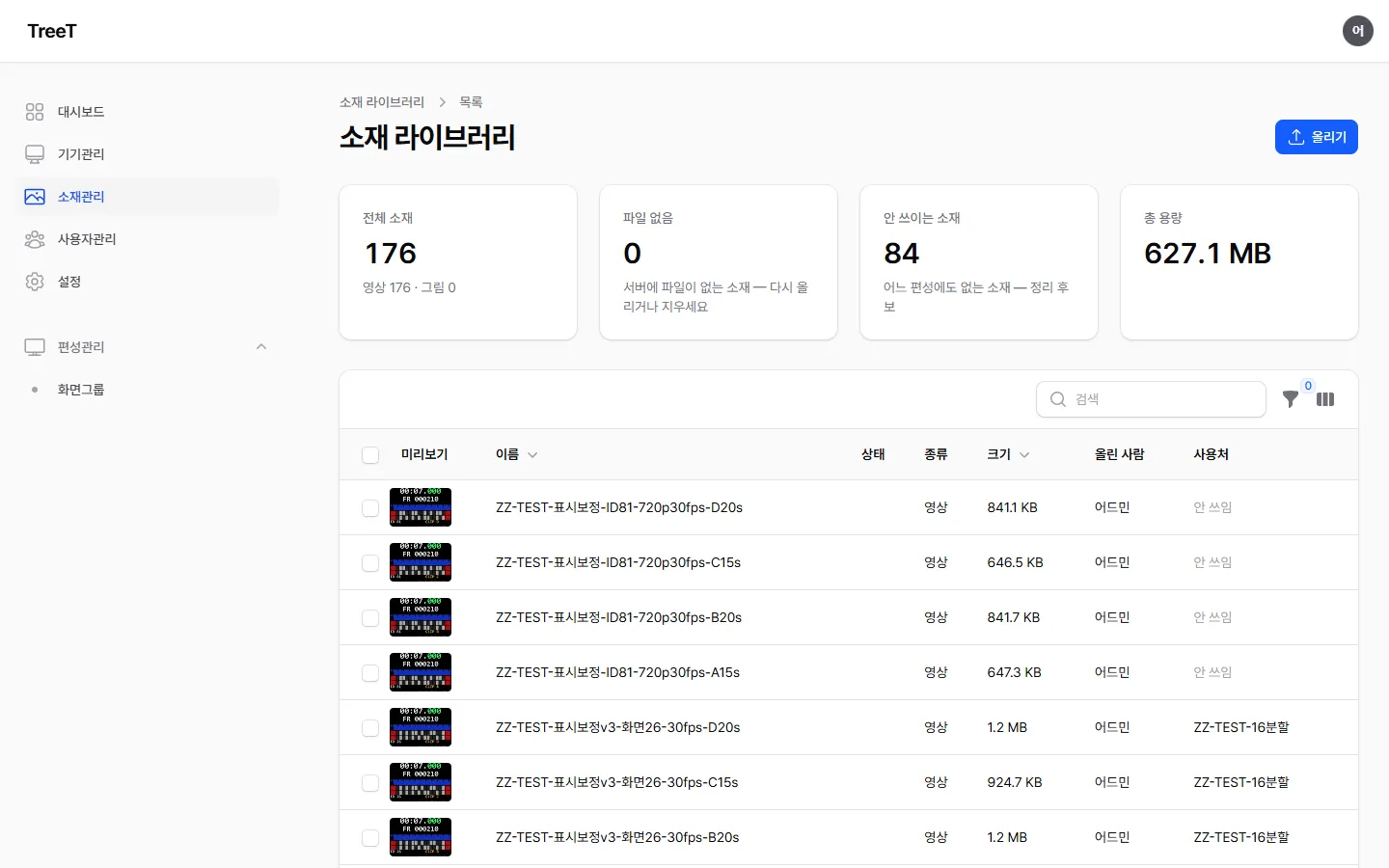
素材のアップロード画面
Section titled “素材のアップロード画面”- 素材一覧の上部の [アップロード] を押すと 素材のアップロード ウィンドウが開きます。
- ファイルをウィンドウにドラッグするか、クリックして選びます — 複数まとめて 選べます。画像は PNG・JPG・GIF(動く GIF はサイズを合わせても 動いたまま 残ります)、それと動画です。
- [アップロード開始] を押すと、ファイルごとにバーと 受信済みサイズ / 全体サイズ が表示されます。
- 受信が終わると 登録中(動画は長さ・サムネイルを調べて変換を開始します) → 登録しました。すべて終わると一覧が 自動で再読み込み されます。
- 大きな動画もアップロードできます — 分割して送ります。接続が一時的に切れると 接続が切れたため再送します が出て、もう一度送ります。
- 途中でウィンドウを閉じたり途切れたりしたら、同じファイルをもう一度アップロードしてください — 受信済みの位置から再開します が出て、最初からは送りません。
- 動画は変換が終わってから機器に配信されます — 一覧の 状態 欄が 変換中 の間はまだです。赤い 変換失敗 はその動画を変換できなかったという意味です(元のファイルが壊れているか、対応していないコーデック)— 別のファイルで [ファイルを差し替え] するか、削除してください。
- アップロードできませんでした —… が出たら、その後ろの理由を見てください。画面を再読み込みしてからもう一度アップロードしてください が付いていればログインが切れています — 再読み込みしてから同じファイルをアップロードすれば続きから送ります。
素材詳細画面
Section titled “素材詳細画面”一覧で素材の行を押すと 詳細画面 が開きます。一般ユーザーは 自分がアップロードした素材 だけを開けます(管理者はすべて)。
| 場所 | 何があるか |
|---|---|
| プレビュー | その素材の画像。ファイルがないか画像でなければ 「プレビューがありません(ファイルがないか画像ではありません)」 |
| 情報 | 名前 · 説明 · タグ · 再生方式 · アップロードした人 · ファイル · 種類 · ファイル容量 · サイズ(横 × 縦)· 再生時間 · アップロード日 · 状態 |
| 使用先 | この素材を使う画面グループと、この素材を 背景・オーバーレイ として使う レイアウト(レイアウトが使っている素材は 削除できず、そのレイアウトから外せば削除できます)。なければ 「この素材を使う画面グループ・レイアウトはありません。」 — 見られない画面グループでも使われていれば 「見られない画面グループ N か所でも使われています — 削除やファイルの差し替えはその編成にも影響します。」 |
| 再生回数 | 日別の総再生回数(棒)· 再生した機器数 · 機器あたり平均(線) |
ヘッダーのボタン:
- [編集] — 名前 · 説明 · タグ · 再生方式(下記)。タグはカンマか Enter で 1 つずつ入れると 丸い箱(ピル) で表示され、箱の × で外します。文字を入れると すでに使っているタグを提案 するので、同じ意味のタグが何通りにも分かれないよう選んで使ってください。付けたタグは一覧の タグ 絞り込みで選んで探します。名前は 100 文字まで です。
- [ファイルを差し替え] — 素材番号 · 名前 · 説明 · タグはそのままで、ファイルだけ を差し替えます。アップロードウィンドウと同じ方式(ドラッグ&ドロップ · 分割 · 続きから送信)で、ファイルは 1 つ だけ受け付けます。動画は変換が終わってから機器に配信されます。🔴 編成で使用中の素材なら、その画面グループを再配信しないと 機器は新しいファイルを受け取りません。
- [再生履歴 Excel] — 期間(1 週間 · 1 か月 · 3 か月、既定は 3 か月 — 今日まで)の日別再生回数と、画面グループ · 画面ごとの機器別再生回数を Excel で受け取ります。
- [ファイルをダウンロード] — 元のファイルを受け取ります。一般ユーザーは 自分がアップロードした素材 だけを受け取れます(詳細画面を開ける規則と同じです)。受け取れないとき(存在しない素材 · 他人の素材 · 変換中 · ファイルなし)は 理由を通知で表示してこの詳細画面に戻ります。
この素材だけ別の方法で再生する — 再生方式
Section titled “この素材だけ別の方法で再生する — 再生方式”素材詳細画面の [編集] で 再生方式 を選べます。Android のプレーヤーにのみ 適用されます (Windows・Linux のプレーヤーは描画方法が 1 つしかないため、この値を読み取りません)。
| 選んだ値 | その素材をどう再生するか |
|---|---|
| 機器の設定に従う(既定) | その機器の 映像再生方式 の設定をそのまま使います |
| WebView — ほとんどの機器で良い | 機器の設定に関係なく、この素材だけ WebView で |
| ネイティブ — 性能の低い機器で良い | 機器の設定に関係なく、この素材だけネイティブで |
⚠️ 変更した値は次の再生から 反映されます — 今その素材を再生している画面は、1 周してから 切り替わります。プレーヤーは再起動しません(機器の設定を変えるときとの違いです)。
ユーザー管理
Section titled “ユーザー管理”ユーザー管理(사용자관리)では、CMS を使うアカウントを追加・管理します。名前・メールアドレス・部署といった基本情報とともに、どの画面グループと管理 メニューにアクセスできるかを、チェックボックスで権限として指定します。
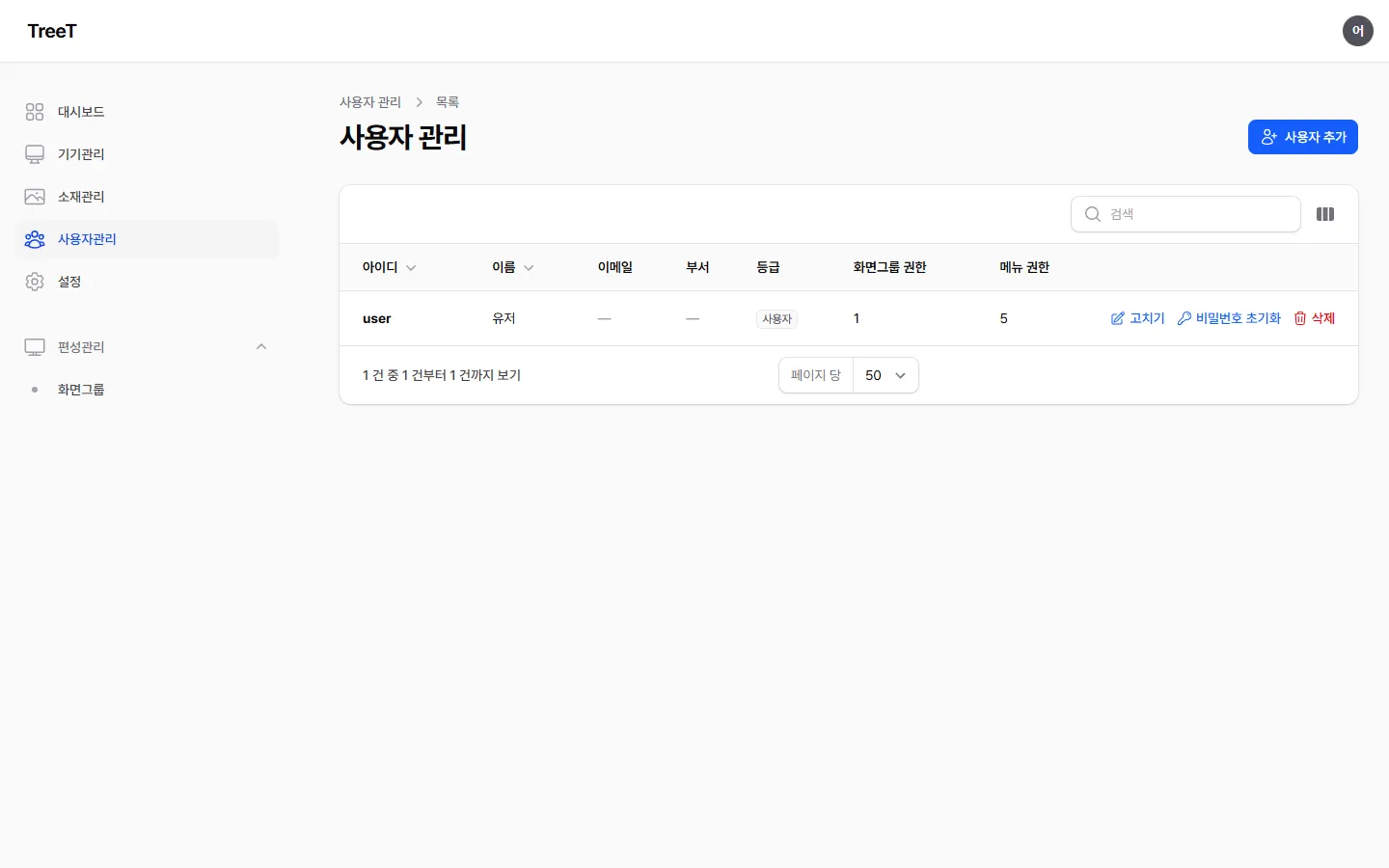
誰が誰を作成し、誰が誰を見られるか
Section titled “誰が誰を作成し、誰が誰を見られるか”アカウントには 等級 があり、等級によってできることと表示される一覧が異なります。
| 等級 | アカウントを作成すると | ユーザー管理の一覧に表示されるもの |
|---|---|---|
| 最上位 | 管理者 アカウントが作成されます | 管理者アカウント — 一般ユーザーは表示されません(その管理者の担当) |
| 管理者 | 一般ユーザー アカウントが作成されます | 自分が作成した一般ユーザー — 自分のアカウントはありません(設定で変更します) |
| 一般ユーザー | 作成できません | この画面は使えません |
🔵 何が作成されるかは「誰が作成するか」だけで決まります。 作成画面に等級を選ぶ 欄はありません — 管理者がさらに別の管理者を作成できないようにするためです。
⚠️ 管理者には、ほかの管理者が作成したアカウントは表示されません。 一覧が空に見える場合は、権限の 問題ではなく まだ作成したアカウントがない だけかもしれません。すべてを見る必要がある場合は、最上位アカウントで ログインしてください。
画面へのアクセス — チェックがないと 画面自体が開きません
Section titled “画面へのアクセス — チェックがないと 画面自体が開きません”ユーザー管理で指定したメニューのチェックは、左側のメニューに表示されるかどうか だけでなく、その画面に入れる かどうか を決めます。チェックがない画面は、アドレスを直接入力しても開かず、ダッシュボードに 戻されます。ダッシュボード・設定は誰にでも常にオン なので、チェック一覧にはありません。
🔵 別のアカウントに切り替えた直後に「403 Forbidden」が出たら — ログインは最後に見ていたアドレスに戻します。前のアカウントが見ていた画面(例: ユーザー管理)を新しいアカウントが開けないだけで、故障ではありません。アドレス欄に /admin を入れるとダッシュボードが開きます。
機器管理に表示される機器
Section titled “機器管理に表示される機器”一般ユーザーには、管理者が許可した画面グループに属する機器だけ が表示され、制御(再生・停止・音量)も その機器に対してのみ行えます。許可された画面グループが 1 つもない場合、一覧は空になります。
機器管理でも 機器の所属を変える操作は管理者以上 だけが行えます(表示されている機器でも):
| 一般ユーザーができること | 管理者以上だけ |
|---|---|
| 表示されている機器の再生・停止・音量 | 機器の 削除 |
| 表示されている機器の履歴の閲覧・書き出し | 機器を画面グループから 外す・別のグループに 移す |
| リモート接続 を開く・リモート接続アドレスの変更 | |
| ローカルログを取得・[ビューアー再起動 (Watchdog)]・[PC 再起動 (Watchdog)] |
⚠️ 複数台を一度に操作したのに 一部だけ反映 された場合は、許可されていない機器が混ざっていた ということです。応答と監査ログに、実際にコマンドが送られた機器 が記録されます。
編成管理で一般ユーザーができること
Section titled “編成管理で一般ユーザーができること”編成管理でも、一般ユーザーには 自分に割り当てられた画面グループだけ が表示されます。そのグループの 編成は管理者と 同じように 変更できます — 閲覧専用の等級ではありません。 ただし、画面グループの作成・削除と機器の割り当ては 管理者以上 だけが行います。
| できること | できないこと |
|---|---|
| 割り当てられた画面グループの編成・運営時間・トランジションの変更(シンクプールに入ったグループのトランジションは除く — 上の シンクプールに入った画面グループは、切り替え効果がプール全体で同じです) | 画面グループの 作成・削除 |
| グループへの機器の 追加・取り外し | |
| 割り当てられた画面グループの 名前の変更(グループ画面の [名前を変更]) | 割り当てられていない 画面グループの変更 |
画面を経由しない要求もサーバーが同じ基準で拒否し、監査ログに 거부(拒否) として残します。
監査ログ(誰が・いつ・何をしたか)は マスター専用 の画面です — 管理者・一般ユーザーのメニューにはなく、ユーザー管理でチェックして与えることもできません。 誰がどの作業をしたかの確認が必要なら TreeT の担当者に 依頼してください。記録は 180 日 保管されます。
左メニューの 設定 を押すと開きます。 画面は タブ に分かれていて、等級ごとに使えるタブだけが表示されます — 権限のないタブはそもそも表示されません。 各タブはまず今の値を表示し、編集 を押すと変更する欄が開きます。
| タブ | 何をするか | 表示される人 |
|---|---|---|
| 自分の情報 | 名前・メール・部署を変え、パスワードを変更します | すべてのユーザー |
| 組織 | 組織名・コピーライト・アバター・ロゴ | 管理者以上 |
| 運用時間 | サイト運用時間・運用曜日・休日 | 管理者以上 |
| アプリ更新 | プログラム更新時刻・更新フィードの状態・この CMS が受け付ける最低版・アップロードしたアプリの一覧とアップロード・削除 | 管理者以上 |
| サイト | サイトの既定言語・警報メール・サイト CA フィンガープリント | 管理者以上 |
自分の情報 — 名前・パスワード
Section titled “自分の情報 — 名前・パスワード”編集 で名前・メール・部署を変えます。ID は変えられません。 パスワード変更 では、現在のパスワードと新しいパスワード(2 回)を入れます — 新しいパスワードは 6 文字以上 で、文字と数字を混ぜる 必要があります。
組織 — 名前・コピーライト・ロゴ
Section titled “組織 — 名前・コピーライト・ロゴ”組織名とコピーライト、画面に使われるアバター(256 × 256 推奨)とロゴ(330 × 86 推奨)を変えます。画像は jpg・png・gif です。 コピーライトは 同じ組織のユーザー全員に 適用されます。
運用時間 — サイト運用時間・休日
Section titled “運用時間 — サイト運用時間・休日”| 欄 | 意味 |
|---|---|
| 開始・終了 | 09:00 の形で書きます。一日の終わりまでなら 24:00 |
| 運用曜日 | 月〜日のうち運用する曜日 |
| 休日 | この日は サイト全体が 休みます。休日を追加 で日付を選び、休日を外す で消します。今日以降の日付だけが表示されます |
画面グループごとに運用時間を 個別に決めていない 機器がこの時間に従います。画面グループの運用時間は 編成管理 で変えます。 保存すると 1 分以内に CMS が休んでいた機器に起動信号を送ります — 変わった時間をすぐ受け取れるようにするためです。
アプリ更新 — アップロードした版・フィード
Section titled “アプリ更新 — アップロードした版・フィード”| 区画 | 表示されるもの |
|---|---|
| プログラム更新時刻 | 運用時間外がない画面グループの機器が新しい版をインストールする 更新時刻(既定 03:00、その時刻から 60 分以内)と、今どちらの機器が何台で、いつインストールするか |
| 更新フィード | TreeT が新しい版を知らせる一覧を最後にいつ確認したか(正常・一部失敗・失敗・オフ)と、最近登録された版。確認は CMS が 自分で 行います |
| この CMS が受け付ける最低版 | これより低い版はアップロードはできても 機器には渡しません |
| アップロードしたアプリ | 版・プラットフォーム・案内・インストール済みの機器・アップロード日。行ごとに 削除 があります(インストーラーファイルも一緒に消えます) |
新しい版のアップロードと、機器がどの版をいつ受け取るかは、上の プログラムの版 にあります。
サイト設定 — 現場の既定言語・警報メール
Section titled “サイト設定 — 現場の既定言語・警報メール”設定の サイト タブです(管理者以上にだけ 表示されます)。
| 欄 | 意味 |
|---|---|
| サイトの既定言語 | 言語を 個別に決めていない 機器が使うビューアーの言語です。未設定 ならビューアー既定(韓国語)。機器ごとに変えるには 機器管理 → その機器 → リモート設定 の ビューアーの言語 |
| 警報メール | オン・オフ — 🔴 既定はオフ です。オンにしていないサイトは誰にも送りません |
| 宛先 | カンマ区切りで 10 人まで。形式の誤ったアドレスは保存されません。空なら誰にも送りません |
| サイト CA フィンガープリント | ビューアーを設置するとき、このフィンガープリントと同じか目で照合 します(現場への配置)。読めないときは 「フィンガープリントを読めませんでした」 と表示されます — CMS 証明書の状態を確認してください |
何を送るか — 警報メールをオンにして受信者を書くと、CMS が次をメールで知らせます:
- 応答停止— CMS の確認に 3 分以上 応答がないのに PC は生きている 機器。ダッシュボード 今見るべきもの の応答停止と同じ機器で、5 分ごとに判定します。同じ機器は回復するまで一度だけ 送ります。
- 運用時間なのに切れた機器 — 毎日未明 02:05 にまとめて一通。