

관리자 화면 둘러보기
로그인 후 좌측 메뉴에서 아래 영역을 오가며 콘텐츠·기기·사용자를 관리합니다. 실제 메뉴 구성은 계약·권한에 따라 일부 가감될 수 있습니다.
대시보드
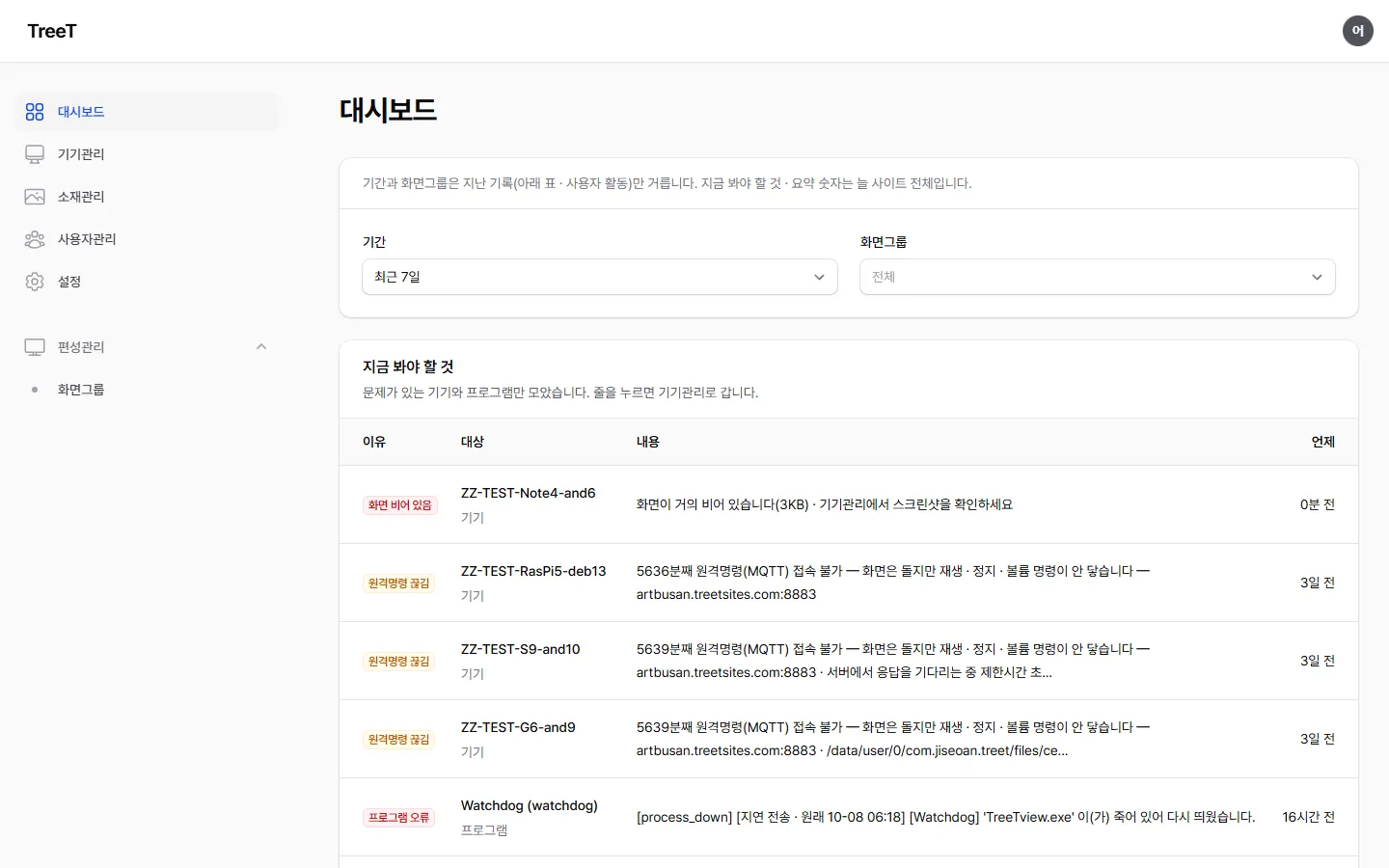
섹션 제목: “대시보드”로그인 직후 보이는 첫 화면입니다. 맨 위 지금 봐야 할 것에 문제가 있는 기기가 이름으로 뜨고(아래), 그 밑 한 줄에 요약 카드 다섯 — 운영 중인 기기 · 편성 배포 완료 · 오늘 업데이트 · 저장소 · 소재(화면그룹 수와 일반 사용자 수도 함께 — 관리자 계정은 세지 않습니다) — 가 있습니다. 이어서 업데이트 횟수 추이 · 기기 구성 표 · 사용자 활동 · 최근 편성 배포 결과 · 많이 튼 소재 상위 10 · 과거 편성내역 조회(Excel 받기)가 있습니다.
문제가 있는 기기는 여기에 이름으로 뜹니다
섹션 제목: “문제가 있는 기기는 여기에 이름으로 뜹니다”대시보드는 숫자만 보여 주는 화면이 아닙니다. 맨 위 지금 봐야 할 것 표에 손볼 곳이 이유 · 대상(기기 · 프로그램 · 미디어 · 싱크풀) · 내용으로 뜹니다. 줄을 누르면 그 기기 페이지(프로그램은 프로그램 목록, 미디어는 소재관리, 싱크풀은 싱크풀 현황)로 갑니다. 문제가 없으면 표 자리에 이상 없음이 보입니다. 지금 문제인 것만 모으므로 고쳐지면 그 줄은 바로 사라집니다.
지난 일 — 지금 봐야 할 것 바로 아래에, 최근에 있었던 일(강제종료 · 재시작 반복 · 자동 복구 등)이 따로 남습니다. 재시작 반복은 1시간, 그 밖은 24시간 동안 남고, 오른쪽 칸이 지금은 정상 인지 아직 확인 필요 인지 말해 줍니다. 그래서 아침에 출근해 “밤사이 무슨 일이 있었나” 는 여기서 봅니다 — 이미 풀린 일은 지금 봐야 할 것 에서는 사라졌기 때문입니다. 최근 24시간 동안 그런 일이 없었으면 지난 일 없음 이 보입니다.
| 이유 | 무슨 뜻인가 | 어떻게 합니까 |
|---|---|---|
| 연결 끊김 | 5분 넘게 소식이 없습니다. 밤새·주말을 넘겨도 계속 보입니다(최근 7일 안에 한 번이라도 보고한 기기까지) | 전원·네트워크를 봅니다 |
| 응답 멈춤 | 기기는 살아 있는데 CMS 확인에 3분 넘게 답이 없습니다. 화면은 나오지만 원격 명령이 안 닿습니다 | 아래 CMS 확인이 멈췄을 때를 봅니다. 줄을 누르면 그 기기 페이지로 가고, 멈춘 무렵의 로컬 로그가 채워집니다 |
| 원격명령 끊김 | 화면은 돌고 CMS 확인에도 답하는데, 원격명령(MQTT) 접속이 5분 넘게 끊겨 있습니다. 재생 · 정지 · 볼륨 같은 명령이 기기에 닿지 않습니다. 줄에 기기가 붙으려던 주소와 마지막 오류가 같이 뜹니다 | 아래 원격명령이 끊겼을 때 를 봅니다. 다시 붙으면 줄이 저절로 사라집니다 |
| 화면 비어 있음 | 기기가 보내 온 화면 사진이 거의 검습니다. 재생이 멈췄거나, 틀 것이 없거나, 화면이 꺼져 있을 수 있습니다 | 그 기기의 스크린샷을 눌러 직접 봅니다. 표는 의심을 알려 줄 뿐이라 눈으로 확인하는 편이 빠릅니다 |
| 재시작 반복 | 한 시간에 세 번 넘게 다시 떴습니다. 그때마다 화면이 그만큼 끊깁니다 | 같은 기기에 강제종료 줄이 있으면 그 이유가 원인입니다 |
| 강제종료 | 기기의 프로그램이 비정상 종료했고, 그 이유를 함께 보여 줍니다 | 이유를 그대로 담당자에게 전해 주세요. 기술적인 문장이지만 원인을 바로 짚는 단서입니다 |
| 자동 복구 반복 | 기기가 24시간에 네 번 넘게 스스로 되살아났습니다. 매번 돌아오긴 했지만 복구가 결함을 가리고 있습니다 | 기기 페이지의 기기 이력 · 로컬 로그를 봅니다. 화면이 멈춰서 스스로 되살아났을 때의 처방을 따르고, 되풀이되면 담당자에게 횟수와 함께 알려 주세요 |
| 프로그램 오류 | 기기 옆에서 같이 도는 보조 프로그램(재생 동기화·감시·중계 담당)이 스스로 신고한 오류입니다. 프로그램이 죽었다거나, 동기화가 어긋났다거나, 업데이트가 실패했다는 식입니다 | 줄에 어느 기기의 · 어떤 종류 · 몇 분 전 · 무슨 일 이 함께 적힙니다. 같은 기기에 다른 줄도 있으면 그쪽부터 봅니다 |
| 프로그램 무응답 | 프로그램 오류 가 무슨 일이 났다라면, 이쪽은 아무 말이 없다입니다. 보조 프로그램은 1분마다 자기 상태를 보내는데 30분 넘게 소식이 없으면 그건 늦는 게 아니라 멈춘 것입니다 | 🔴 가장 조용한 고장입니다. 감시 담당이 멈추면 재생기가 죽어도 아무도 되살리지 않습니다. 화면은 당장 멀쩡해 보입니다 — 그 기계를 직접 보거나 담당자에게 알려 주세요 |
| 스로틀 · 저전압 · 온도 | 그 PC 의 Watchdog 이 1분마다 보내는 하드웨어 상태에서 나옵니다. 스로틀·저전압은 지금 걸려 있으면, 온도는 80°C 이상이면 심각으로 뜨고, 5분 내내 75°C 이상이면 경고로 뜹니다. 이미 풀린 것은 안 뜹니다. 그리고 최근 10분 안에 받은 값만 봅니다 — 보고가 끊긴 기계는 여기가 아니라 프로그램 무응답 에 뜹니다 | 과열이면 환기·먼지·쿨러를, 저전압이면 전원 어댑터를 먼저 봅니다 — 둘 다 재생이 끊기는 원인입니다. 온도 센서가 없는 PC(윈도 데스크톱 등)는 온도가 비어 있고 그것만으로는 경보가 안 뜹니다 |
| CMS 응답 없었음 | CMS 가 3분 넘게 응답하지 않았다가 다시 살아났다는 기록입니다(Watchdog 이 남깁니다 — 설치 매뉴얼 7-b) | 몇 시부터 몇 시까지였는지 함께 적힙니다. 자주 보이면 CMS 를 돌리는 PC 의 전원·메모리를 봅니다 |
| 배경 영상 실패 | 레이아웃 배경 영상이 24시간에 3번 이상 되살아나지 못한 기기입니다. 줄에 파일 이름이 함께 적힙니다 — “레이아웃 배경 영상이 24시간에 N번 되살아나지 못했습니다 — (파일)“ | 그 배경 파일을 다시 올리거나, 레이아웃 편집기에서 배경을 바꿉니다. 배경은 소재 목록·기기관리·편성 화면에 안 나오므로 여기가 유일한 표시입니다. 줄을 누르면 그 기기 페이지로 갑니다 |
| 미디어 파일 없음 | 편성에 걸려 있는 소재의 파일이 서버에 없습니다. 기기가 받지 못해 그 부분이 멈춥니다. 줄에 그 소재를 쓰는 화면그룹이 적힙니다 | 파일을 다시 올리거나 편성에서 뺍니다. 소재관리의 파일 없음 표시와 같은 것입니다 — 줄을 누르면 소재관리로 갑니다 |
| 기기가 못 여는 영상 | 편성된 영상이 그 기기가 열 수 있는 크기(가로×세로) 를 넘습니다(지금은 안드로이드 기기만 한도를 알려 옵니다). 그 부분은 검게 남습니다 | ① 그 영상을 기기 한도 안으로 다시 인코딩합니다 — 긴 변과 짧은 변 둘 다 한도 안이어야 합니다(세로 영상은 돌려서 견줍니다) ② 또는 그 화면그룹 편성에서 빼거나, 기기마다 다른 미디어로 그 기기에만 다른 영상을 둡니다. 줄 끝의 “(이 기기의 동시 디코더 N개)” 는 참고용입니다 — 기기가 스스로 밝힌 값이라 실제로 동시에 틀 수 있는 수와 다를 수 있습니다. 기기의 한도는 기기관리 → 그 기기 상세의 영상 디코더 줄에서 봅니다 |
| 맞지 않는 판 | 기기에 깔린 프로그램 판이 이 CMS 가 받는 최소 판보다 낮습니다. 줄에 “프로그램 판 — 이 CMS 는 N 이상을 받습니다” 가 적힙니다 | 그 기기가 새 판을 받으면 풀립니다 — 이 CMS 와 맞지 않는 판 참고 |
| 최적화 어긋남 | 화면보호기가 켜져 있거나 절전이 살아 있는 등, 키오스크로 쓰기엔 맞지 않는 설정입니다. Watchdog 이 켜질 때 한 번, 그 뒤 6시간마다 재서 올립니다 | 아래 “Watchdog 이 스스로 고치는 것 · 못 고치는 것” 을 봅니다 |
| 설정 어긋남 | 같이 움직여야 하는 값들이 따로 놉니다. 예를 들어 서버 주소는 새 CMS 를 가리키는데 명령을 받는 주소만 예전 값으로 남은 경우입니다 | 기기관리 → 해당 기기 → 원격설정에서 나머지 값도 같은 곳으로 맞춥니다 |
| 싱크풀 편성 어긋남 | 한 싱크풀에 묶인 화면그룹들의 편성 구조(항목 수 · 길이)가 기준 그룹과 다릅니다. 막지는 않고 경고만 합니다 | 항목 수 · 길이를 기준 그룹에 맞춥니다(기기관리의 싱크풀 안내 참고). 줄을 누르면 싱크풀 현황 으로 갑니다(관리자 이상) |
Watchdog 이 스스로 고치는 것 · 못 고치는 것
섹션 제목: “Watchdog 이 스스로 고치는 것 · 못 고치는 것”Watchdog 은 어긋난 설정을 먼저 CMS 에 올리고, 그다음 고칠 수 있는 것은 그 자리에서 되돌립니다. 순서가 이런 이유는, 고친 뒤에 올리면 기록이 늘 “정상” 이라 무엇이 어긋나 있었는지 남지 않기 때문입니다.
| 줄에 보이는 이름 | Watchdog 이 | 사람이 할 일 |
|---|---|---|
power.monitor-timeout-… · power.standby-timeout-… · disk.timeout-… · power.scheme · screensaver.… · desktop.background · toast.… · notificationcenter.disabled(알림) | ✅ 스스로 되돌립니다 | 없습니다. 다음 점검(6시간 뒤) 때 목록에서 빠집니다 |
hiberboot.disabled · sleepoption.hidden · network.newnetworks · edgeswipe.disabled(터치 가장자리 쓸기) | ❌ 보고만 합니다 — 컴퓨터 전체 설정이라 고치지 않습니다 | 그 PC 에서 키오스크셋팅\Settings_All.cmd 를 한 번 실행합니다 |
값없음:… 으로 묶여 나온 것 | ❌ 보고만 합니다 — 값 자체가 없다는 것은 키오스크 셋팅을 한 번도 안 돌렸다는 뜻입니다 | 위와 같습니다 — Settings_All.cmd 한 번이면 전부 채워집니다 |
🔵 CMS 서버(재생기가 없는 PC)의 Watchdog 은 절전 · 최대 절전 대기만 봅니다 — 화면보호기 · 알림 같은 키오스크 항목은 서버에 맞지 않아 줄에 안 나옵니다.
재생기가 스스로 올리는 오류 — 싱크가 안 맞을 때
섹션 제목: “재생기가 스스로 올리는 오류 — 싱크가 안 맞을 때”위 목록과 달리, 이것들은 재생기 자신이 “나는 지금 못 맞추고 있다” 고 신고하는 것입니다. 대시보드의 기기가 보고한 오류 에 뜹니다.
🔵 셋 다 “화면이 멈췄다” 가 아닙니다 — 화면은 계속 나옵니다. 여러 화면이 서로 어긋날 뿐이라, 한 대만 보고 있으면 알아채기 어렵습니다. 그래서 기기가 직접 말하게 해 두었습니다.
| 이렇게 뜨면 | 무슨 뜻인가 | 무엇을 합니까 |
|---|---|---|
| 싱크 보정을 멈췄습니다 — 위치를 옮겨도 어긋남이 안 줄어듭니다 | 맞추려고 재생 위치를 옮길 때마다 그 옮기는 동작 자체가 지연을 만드는 기기입니다. 계속 하면 더 나빠지기만 해서 스스로 그만둡니다 | 🔴 안드로이드 기기가 네이티브로 재생 중이면 재생 경로를 바꿉니다 — 기기관리 → 그 기기 → TreeTview 탭 → 화면설정 묶음의 [고치기] → 영상 재생 방식을 웹뷰 로. 기기가 설정을 받으면 저절로 나아집니다 — 재설치·재부팅은 필요 없습니다. 줄 끝이 ”…이미 웹뷰로 재생하고 있어 바꿀 재생 경로가 없습니다” 이거나 “이 기기에는 바꿀 재생 경로가 없습니다”(PC)이면 바꿀 것이 없는 기기입니다 — 그 줄을 그대로 담당자에게 알려 주세요 |
| 싱크 보정을 쉬고 있습니다 — 기준을 믿을 수 없습니다 | 기준이 되는 신호가 안 오거나 너무 오래됐습니다. 맞출 대상이 없으니 보정을 쉽니다 | 싱크 연결·포트·싱크풀을 봅니다(싱크설정 탭). 싱크서버가 실제로 떠 있는지도 함께 |
| 싱크 보정을 쉬고 있습니다 — 영상 길이를 모릅니다 | 틀어야 할 영상이 안 실렸을 수 있습니다(길이를 못 읽습니다) | 그 기기의 편성과 소재가 제대로 내려갔는지 봅니다 |
| 배속 보정이 안 먹습니다 | 그 기기가 재생속도 명령을 못 받습니다. 싱크가 돌아도 위치가 안 맞을 수 있습니다 | 위 첫 줄과 같은 처방(웹뷰 로)을 먼저 시도합니다 |
| 재생 위치를 옮겼습니다 … 되풀이돼서 이 기기에서는 배속 보정을 놓습니다 | 위치 옮기기는 계속하지만 속도로 하는 미세 조정만 그만뒀습니다. 🔵 “재생 위치를 옮겼습니다” 만 있고 뒷말이 없으면 정상입니다(기동·업데이트 직후) | 바로 위 배속 보정이 안 먹습니다 와 같은 처방(웹뷰로) |
| [싱크 포트] 원격 설정의 싱크 포트(…)와 싱크풀 포트(…)가 다릅니다 | 싱크서버에 붙을 포트를 두 곳(원격 설정 · 싱크풀)이 서로 다르게 정했습니다. 기기는 원격 설정 값을 쓰고, 재시작하지 않습니다 | 기기관리 → 그 기기 → 원격 설정의 싱크 주소 포트와 그 기기의 싱크풀 포트를 같게 맞춥니다. 줄이 ”… 로 바꾸고 재시작했는데 다시 … 입니다” 이면 같은 포트로 두 번 재시작해도 값이 돌아온 것이라 10분 동안 더 재시작하지 않습니다 — 역시 두 값을 맞추고, 그래도 되풀이되면 그 줄을 그대로 담당자에게 알려 주세요(뷰어 2026.9.358 부터) |
| [재시작 멈춤] 같은 이유(…)로 10분 안에 이미 여러 번 재시작했는데 그대로입니다 | 원격 설정을 받아 같은 이유로 10분 안에 세 번 재시작했는데도 값이 다시 돌아왔습니다. 끝없이 재시작하지 않도록 기기가 스스로 멈췄습니다 — 화면은 지금 값으로 계속 나옵니다. 괄호 안이 이유입니다(원격설정:<칸> · 싱크포트:<포트> · CMS이동) | 그 값을 정하는 곳이 둘 이상이라 서로 되돌리고 있는 것입니다. 기기관리 → 그 기기 → 원격 설정과 싱크풀(싱크 포트면)의 값을 같게 맞추고, 기기를 한 번 재시작합니다. 같은 이유로는 한 번만 올라옵니다. 맞췄는데도 다시 뜨면 그 줄을 그대로 담당자에게 알려 주세요(뷰어 2026.9.362 부터) |
| [깨진 파일] 재생이 code 4 로 실패해 받아 둔 파일을 지우고 다시 받습니다(이번 기동에 한 번) | 기기에 받아 둔 영상 파일이 깨져 있어(받다 끊겼거나 서버에서 파일이 바뀐 뒤 받은 경우) 열리지 않았습니다. 기기가 그 파일을 지우고 스스로 다시 받았습니다 — 보통 수십 초 뒤 정상으로 나옵니다 | 할 일은 없습니다. 같은 영상으로 또 뜨면(기동에 한 번만 다시 받습니다) 파일이 아니라 영상 형식 문제입니다 — 라이브러리에서 그 영상을 지원되는 형식(H.264 MP4)으로 다시 올려 주세요(뷰어 2026.9.369 부터 · 데스크톱) |
| [싱크] 서버 전환 신호가 안 옵니다 — … 을 기다리다 자기 목록대로 넘깁니다(신호가 오면 다시 따릅니다) | 싱크 중인 기기가 싱크서버의 “다음으로 넘어가라” 신호를 기다렸는데, 서버가 알려 준 다음 전환 시각에서 10초가 지나도 오지 않았습니다(한 번도 못 받았으면 지금 미디어가 끝나고 10초). 화면이 멈추지 않도록 기기가 자기 목록대로 넘어갑니다 — 다른 기기와 싱크는 맞지 않을 수 있습니다. 그동안 받은 편성도 이때 적용됩니다 | 그 기기의 싱크서버가 켜져 있는지, 기기관리 → 그 기기 → 원격 설정의 싱크 주소 · 포트가 지금 사이트의 싱크서버를 가리키는지 확인하세요(다른 사이트에서 옮겨 온 기기는 옛 주소가 남아 있을 수 있습니다). 서버 신호가 다시 오면 기기가 스스로 다시 따릅니다 — 끊길 때마다 한 번만 올라옵니다(뷰어 2026.9.370 부터) 🔵 줄 끝에 싱크 서버 H:P 에 붙지 못했습니다(이유). 가 붙어 있으면 신호가 아니라 접속 문제입니다 — 그 주소에 싱크서버가 실제로 있는지 보세요(안드로이드 기기의 127.0.0.1 에는 싱크서버가 없습니다). 아직 안 붙었습니다. 면 접속을 시도하는 중입니다(뷰어 2026.9.383 부터). |
| [싱크] 싱크서버가 이 기기를 받지 않습니다(라이선스 없음 · 라이선스 몫 초과) — 서버 신호를 기다리지 않고 혼자 재생합니다 | 싱크서버가 싱크 라이선스 때문에 이 기기를 받지 않았습니다 — 라이선스가 만료돼 유예(30일)도 지났거나, 그 싱크서버에 나눠 준 몫보다 기기가 많습니다. 화면은 멈추지 않고 각 기기가 혼자 재생합니다(다른 기기와 싱크는 맞지 않습니다) | 설정 → 라이선스에서 만료일을 확인하고, 기기관리 → SyncServer 탭에서 그 서버의 몫을 늘리세요. 몫이 생기면 기기가 다시 붙어 스스로 싱크를 따릅니다 — 거절될 때마다가 아니라 한 번만 올라옵니다(뷰어 다음 판부터) |
| [신원] 같은 PC 의 Watchdog 정본 신원과 다릅니다 — 뷰어 … · Watchdog … | 이 PC 의 뷰어와 Watchdog 이 서로 다른 기기 신원을 보고 있습니다. 흔한 까닭은 디스크 이미지로 복제한 PC 입니다(원본의 Watchdog 신원 기록을 그대로 들고 왔습니다). 뷰어는 자기 신원으로 계속 재생하고, 기기 목록에 새 행을 만들지 않습니다. | 🔴 다시 시작하지 마세요. 이 PC 를 다른 PC 에서 이미지로 복제했다면 재시작으로 고쳐지지 않고, 오히려 원본 PC 의 등록이 이 PC 로 넘어갈 수 있습니다. 이 PC 를 끄고 지원에 문의하세요(이 PC 의 TreeT 를 지우고 다시 설치해야 합니다). 복제한 PC 가 아니라면 기기 페이지 TreeTview 탭의 기기 신원과 Watchdog 탭의 신원을 적어 지원에 문의하세요. |
| 이 PC 의 Watchdog 설정(…)에 CMS 주소가 없거나 출하 기본값(127.0.0.1)입니다 — Watchdog 은 어느 CMS 에도 체크인하지 않습니다 | 뷰어는 이 CMS 에 붙어 있는데, 같은 PC 의 Watchdog 설정에는 CMS 주소가 비어 있거나 처음 깔릴 때의 기본값이 그대로입니다. 그래서 Watchdog(업데이트 · 감시 · 원격 켜기)이 어느 CMS 에도 보고하지 않습니다. 뷰어를 다시 켤 때마다 한 줄 올라옵니다 | 그 PC 에서 Watchdog 설치 파일을 관리자 권한으로 주소와 포트를 넣어 다시 실행하세요(/CMSURL=<CMS 주소> /HTTPPORT=<포트> /HTTPSPORT=<포트>). 다시 깔아도 다른 설정은 그대로입니다. 몇 분 뒤 기기 페이지에 Watchdog 이 보이면 끝입니다(뷰어 2026.9.376 부터) |
| Watchdog 설정(…)의 CMS 주소 … 로 닿지 않아 뷰어가 알던 주소 … 로 붙었습니다 — 이번 기동만입니다 | 같은 PC 의 Watchdog 설정에 적힌 CMS 주소 · 포트로는 CMS 에 닿지 않아, 뷰어가 전에 쓰던 주소로 임시로 붙었습니다. 화면과 보고는 정상이지만 Watchdog(업데이트 · 감시 · 원격 켜기)은 여전히 틀린 주소를 봅니다. 뷰어를 다시 켤 때마다 한 줄 올라옵니다 | 그 PC 의 Watchdog 설정에서 주소와 포트(httpPort · httpsPort) 를 지금 CMS 에 맞추세요 — 윈도는 Watchdog 설치 파일을 관리자 권한으로 /CMSURL=<CMS 주소> /HTTPPORT=<포트> /HTTPSPORT=<포트> 와 함께 다시 실행, 리눅스는 /opt/TreeT/Watchdog/watchdog.json 을 고치고 sudo systemctl restart treet-watchdog. 다음 기동부터 이 줄이 안 올라오면 끝입니다(뷰어 2026.9.379 부터) |
| [되살림없음] 리눅스 뷰어가 systemd 밖에서 떴습니다 — 죽으면 아무도 다시 띄우지 않습니다 | 리눅스(라즈베리 등) 키오스크의 뷰어가 자동 재시작 장치 없이 켜져 있습니다 — 사람이 손으로 띄웠거나 옛 방식(자동 시작 항목)으로 깔린 경우입니다. 이대로면 뷰어가 죽었을 때 다시 뜨지 않습니다. 부팅마다 한 줄 올라옵니다 | 그 기기에서 publish/linux/install-treetview-autostart.sh 로 뷰어를 다시 설치하세요 — 죽으면 스스로 다시 뜨는 방식(systemd 사용자 서비스)으로 바뀝니다. 다음 부팅부터 이 줄이 안 올라오면 끝입니다 |
화면이 멈춰서 스스로 되살아났을 때
섹션 제목: “화면이 멈춰서 스스로 되살아났을 때”재생기는 자기 화면이 실제로 그려지고 있는지를 계속 봅니다. 한동안 안 그려지면 스스로 다시 시작하고, 그 사실을 이렇게 올립니다:
[뷰어오류] 화면 정지 되살림 · 화면이 그려지지 않아 재생기를 다시 시작했습니다 (박동이 11015ms 없음 · 누적 1회째). 되풀이되면 그 기기를 봐야 합니다.
무엇을 보고 무엇을 합니까
| 그 줄에서 | 무슨 뜻인가 | 무엇을 합니까 |
|---|---|---|
| 누적 N회째 | 🔴 가장 중요한 숫자입니다. 그 기기에서 지금까지 몇 번 되살아났는지 | 1~2회면 지나가는 일일 수 있습니다. 잦으면 아래로 |
| 박동이 N ms 없음 | 화면이 그만큼 안 그려졌습니다 | 참고용입니다 — 판단은 횟수로 |
잦다면 순서대로:
- 재생 경로를 바꿔 봅니다 — 안드로이드 기기는 화면설정 의 영상 재생 방식을 바꿔 견줍니다(위 안내 참고).
- 그래도 잦으면 그 기기의 그래픽 문제일 수 있습니다 — 담당자에게 횟수와 함께 알려 주세요.
안드로이드 — 재생기 전체가 멈췄을 때 [멈춤 되살림]
섹션 제목: “안드로이드 — 재생기 전체가 멈췄을 때 [멈춤 되살림]”안드로이드 재생기는 화면뿐 아니라 앱 자체가 응답하는지도 따로 지켜봅니다. 앱이 60초 동안 응답하지 않으면 스스로 다시 시작하고, 다음에 뜰 때 이렇게 올립니다:
[뷰어오류] 멈춤 되살림(앱 재시작) · 주 스레드가 60초째 응답하지 않습니다 — 재시작(최근 30분 재시작 1회)
같은 이름에 본문이 “되살리기 알람이 울렸고 …” 로 시작하면, 멈춘 것이 아니라 앱이 꺼져 있던 것을 되살리기 알람이 다시 띄운 경우입니다. 무엇을 볼지는 아래와 같습니다 — 횟수입니다.
다시 시작해도 30분 안에 세 번을 넘겨 또 멈추면, 앱이 아니라 기기를 재부팅합니다:
[뷰어오류] 멈춤 되살림(기기 재부팅) · …
| 단계 | 언제 | 무엇을 합니까 |
|---|---|---|
| 앱 재시작 | 60초 무응답 | 3초 뒤 앱이 다시 뜹니다 — 화면이 잠깐 끊깁니다 |
| 기기 재부팅 | 30분 안에 재시작이 3번을 넘을 때 | 기기를 다시 켭니다(6시간에 한 번까지 — 고장 난 기기를 재부팅 고리에 가두지 않습니다) |
⚠️ 재부팅은 모든 기기에서 되지는 않습니다 — 안드로이드 7 이상이고 TreeT 가 기기 관리자(Device Owner) 로 등록된 기기만 됩니다. 안 되는 기기는 줄 끝에 “이 기기는 앱이 재부팅할 수 없음” 이 붙고, 끝 단계가 앱 재시작입니다.
위 화면 정지 되살림과 마찬가지로 이것도 강제종료가 아닙니다 — 되살리기가 제대로 돈 것입니다. 🔴 봐야 하는 것은 횟수(줄의 “최근 30분 재시작 N회”)입니다.
잦다면 순서대로:
- 기기 재부팅이 보이면 그 기기는 앱 재시작으로 안 풀리는 상태였습니다 — 재부팅 뒤 같은 줄이 또 오는지 봅니다.
- “재부팅할 수 없음” 이 붙은 기기에서 되풀이되면, 현장에서 전원을 한 번 껐다 켜 주세요.
- 그래도 잦으면 편성된 영상이 그 기기에 무거운지 봅니다(기기가 못 여는 영상 참고) — 담당자에게 횟수와 함께 알려 주세요.
안드로이드 화면이 세로로 바뀌었을 때 — [화면방향]
섹션 제목: “안드로이드 화면이 세로로 바뀌었을 때 — [화면방향]”안드로이드 재생기는 가로로 고정해 씁니다. 기기가 세로로 바뀌면(자동 회전 · 다른 앱 · 기기 설정) 재생기가 가로를 다시 요청하고 화면을 세로로 다시 짜지 않으며, CMS 에 이렇게 알립니다(같은 일이 이어지면 10분에 한 번):
[화면방향] 가로 고정인데 세로로 바뀌었습니다(740x360 → 360x740) — …
자주 뜨면 그 기기의 자동 회전 설정과 거치 방향을 확인하세요. PC 재생기(세로 모니터 포함)는 해당하지 않습니다.
CMS 확인이 멈췄을 때 — [응답 멈춤]
섹션 제목: “CMS 확인이 멈췄을 때 — [응답 멈춤]”재생기는 몇 초마다 CMS 에 “새 편성이 있나 · 시킬 일이 있나” 를 확인합니다. 그 확인이 어떤 단계(화면 캡처 · 내려받기 등)에서 멈추면, 화면은 계속 나오는데 CMS 에서는 꺼진 것처럼 보이고 원격 명령도 안 닿습니다. 그래서 재생기가 스스로 알아채고 풉니다. 대시보드의 기기가 보고한 오류 에 이렇게 뜹니다:
| 뜨는 줄 | 무슨 뜻인가 | 무엇을 합니까 |
|---|---|---|
| [응답 멈춤] 확인이 N초째 안 끝나 버리고 다시 확인합니다 — 멈춘 단계: … | 확인 하나가 2분 넘게 안 끝나 스스로 버리고 다시 확인했습니다 | 대개 저절로 풀립니다. 같은 기기에서 자주 뜨면 멈춘 단계와 함께 담당자에게 알려 주세요(화면 캡처면 캡처 도구, 내려받기면 망 · 저장 공간 문제일 수 있습니다) |
| [응답 멈춤] 확인이 N분째 안 끝나 스스로 재시작합니다 — 멈춘 단계: … | 5분 넘게 멈춰 재생기가 스스로 다시 시작했습니다(화면이 몇 초 끊깁니다) | 다시 뜨면 “[자가 복구] … 지금 다시 떴습니다” 가 따라옵니다 — 오류가 아니라 알림입니다. 하루에 여러 번이면 결함이니 알려 주세요 |
| [응답 멈춤] 확인이 N분째 안 끝나는데, 30분 안에 이미 한 번 스스로 재시작해서 이번엔 기다립니다 | 스스로 다시 시작하는 것은 30분에 한 번까지라 이번엔 하지 않았습니다 | 그 PC 의 Watchdog 이 10분 뒤 다시 보고 재시작합니다. 그래도 안 풀리면 현장에서 재생기를 다시 시작하세요 |
🔵 기다리지 않고 바로 풀려면 — 그 기기의 기기 페이지 명령 메뉴에서 [뷰어 재시작 (Watchdog)] 을 누릅니다. 응답이 멈춘 재생기에는 보통의 [다시 시작] 이 닿지 않지만(CMS 확인의 답에 실려 가는 신호라서), 이 단추는 같은 PC 의 Watchdog 을 거쳐 닿습니다 — 아래 기기 페이지 — 로컬 로그 · Watchdog 통로 명령 을 보세요. 이 단추는 관리자 이상에게만 보입니다 — 일반 사용자라면 관리자에게 요청하세요. ⚠️ 그 PC 의 Watchdog 이 뷰어를 지키지 않으면(감시 목록에 없음 — 리눅스 Watchdog 의 옛 설정 등) 대시보드 줄이 [PC 재부팅] 을 권하고, [뷰어 재시작] 확인 창에도 “이 PC 의 Watchdog 은 뷰어를 지키지 않습니다(감시 목록에 없음) — 이 단추는 실패로 끝납니다. [PC 재부팅] 을 쓰세요.” 가 뜹니다. 그때는 [PC 재부팅] 을 씁니다.
원격명령이 끊겼을 때 — [원격명령 끊김]
섹션 제목: “원격명령이 끊겼을 때 — [원격명령 끊김]”재생기는 CMS 에 몇 초마다 “새 편성이 있나” 를 묻는 길과 따로, 원격명령(MQTT) 이라는 상시 연결로 재생 · 정지 · 볼륨 명령을 받습니다. 이 연결만 끊기면 화면도 편성도 멀쩡해 보이는데 명령만 안 닿아서 오래 아무도 모를 수 있습니다. 5분 넘게 끊기면 대시보드에 “N분째 원격명령(MQTT) 접속 불가 — 화면은 돌지만 재생 · 정지 · 볼륨 명령이 안 닿습니다 — 주소 · 오류” 로 뜹니다.
| 볼 것 | 왜 |
|---|---|
| 주소 — 줄에 뜬 주소가 그 기기가 있는 망에서 닿는 주소인가 | 현장 밖에서는 이름(예: cms.example.com:8883)으로, 현장 망 안에서는 내부 주소(예: 192.168.0.10:8883)로만 닿는 경우가 있습니다 |
| 포트 8883 — 공유기 포워딩 · 방화벽 | 화면(8443)은 열려 있어도 8883 만 막혀 있으면 이렇게 됩니다 |
| 인증서 기관 — 사이트 인증서 기관(CA) 교체가 있었나 | 원격명령은 기기 인증서로 붙습니다. 교체는 단계를 나눠 진행되어 지원하는 판의 기기는 저절로 옮겨 오지만, 그보다 옛 판의 기기는 거절되어 다시 짝짓기(승인)를 해야 합니다 — 담당자에게 알려 주세요 |
- 주소 · 포트는 기기의 원격 설정 → 서버 접속 의 MQTT 주소 · MQTT 포트 입니다. 이 구획은 master 만 고칩니다 — 바꿔야 하면 담당자에게 알려 주세요.
- 다시 붙으면 대시보드 줄은 저절로 사라집니다. 기기 이력에는 5분을 넘긴 끊김마다 한 줄이 남습니다 — “원격명령(MQTT) 5분째 접속 불가 — 192.0.2.1:8883 · Error: connect ETIMEDOUT …” 처럼 그 기기가 붙으려던 주소와 오류가 함께 적힙니다.
- 주소를 CMS 와 다른 곳으로 적었다면 같은 때 “설정 묶음 어긋남” 도 뜹니다 — 서버 주소 · 자료 주소 · 명령 주소가 서로 다른 곳을 가리킨다는 뜻입니다.
체크인이 거절될 때 — [체크인 거절]
섹션 제목: “체크인이 거절될 때 — [체크인 거절]”재생기는 몇 초마다 CMS 에 체크인합니다 — 살아 있다고 알리고, 원격 설정 · 편성 · 앱 업데이트가 있는지 받아 갑니다. CMS 가 그 체크인을 오류로 거절하는 일이 이어지면 기기가 알립니다 — 계속되면 한 시간에 한 번 다시 알립니다:
[체크인 거절] CMS 가 체크인을 HTTP … 로 거절합니다(3회 연속) — 원격 설정 · 편성 갱신 · 앱 업데이트가 이 기기에 안 들어갑니다. 재생은 계속합니다.
재생은 멈추지 않습니다 — 이미 받은 편성으로 계속 틉니다. 대신 그동안 바꾼 것이 그 기기에 닿지 않습니다.
| 볼 것 | 왜 |
|---|---|
| 같은 줄이 여러 기기에서 떴나 | 여러 대면 기기가 아니라 CMS 쪽 문제입니다 — 막 CMS 를 업데이트했다면 그 판을 의심하세요 |
| 줄의 HTTP 숫자 | 4xx(예: 400)는 CMS 가 요청을 받아들이지 못한 것, 5xx 는 CMS 안에서 오류가 난 것입니다 |
- 고치는 것은 CMS 쪽입니다 — 줄 전체(HTTP 숫자 포함)와 뜬 시각을 담당자에게 알려 주세요.
- 체크인이 다시 받아지면 기기는 바로 원격 설정 · 편성을 받아 갑니다. 따로 할 일은 없습니다.
기기 인증서를 다시 받을 때 — [활성화]
섹션 제목: “기기 인증서를 다시 받을 때 — [활성화]”재생기는 CMS 와 원격 명령 통로(MQTT)로 이야기할 때 기기 인증서와 그 짝인 키를 씁니다. 다른 CMS 로 옮기는 도중 전원이 끊기거나 재생기가 다시 시작되면 둘이 다른 짝으로 남을 수 있는데, 재생기가 켜질 때 이것을 스스로 찾아 인증서를 다시 받습니다. 그때 한 줄이 올라옵니다:
[활성화] 기기 인증서와 키가 한 짝이 아니라 재발급합니다
- 한 번 뜨고 끝나면 정상입니다 — 다시 받은 뒤 원격 명령 통로가 다시 붙습니다. 따로 할 일은 없습니다.
- 같은 기기에서 되풀이되면 새 인증서를 못 받고 있는 것입니다 — 그 기기의 짝짓기(승인)가 살아 있는지, CMS 주소가 맞는지 보고, 줄과 시각을 담당자에게 알려 주세요.
- 그동안 재생은 계속합니다 — 막히는 것은 재생 · 정지 같은 원격 명령뿐입니다.
기기관리
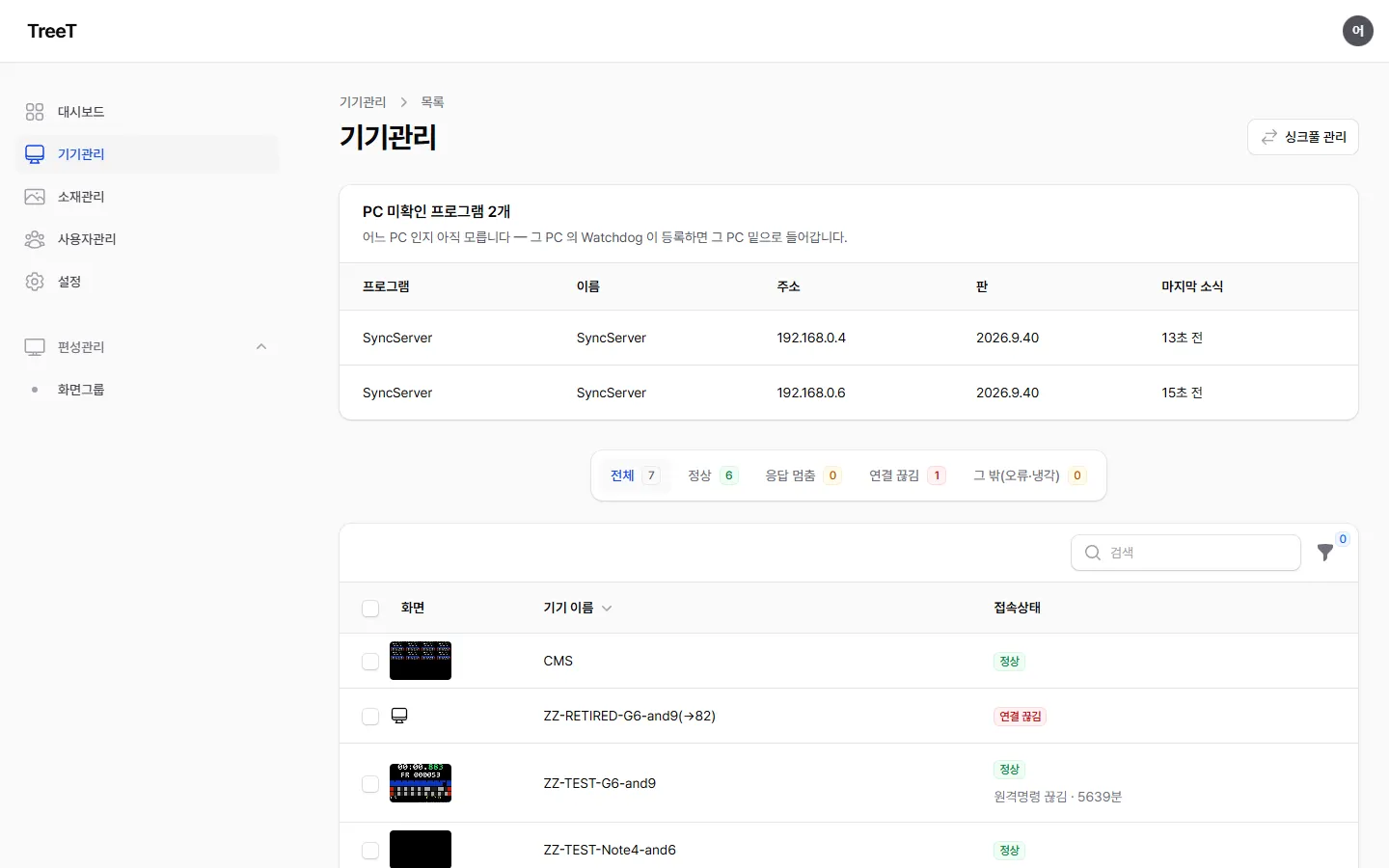
섹션 제목: “기기관리”등록된 기기(모니터·키오스크 등)를 하나씩 또는 목록으로 관리합니다.
-
기본정보 — 기기 이름·설명, 원격 접속 주소, IP/MAC, 화면 업데이트·접속 상태를 확인합니다.
접속상태:
상태 뜻 무엇을 하면 되나 정상 기기가 CMS 확인에 제때 답하고 있습니다 아무것도 응답 멈춤 확인에 대한 답은 끊겼지만 기기는 살아 있습니다 — 6분 안에 그 기기의 기록이 왔거나, 3분 안에 같은 PC 의 Watchdog 이 재생기가 떠 있다고 알려 왔습니다 전원 · 망은 살아 있으니 원격으로 풀 수 있습니다 — 기기 페이지의 [뷰어 재시작 (Watchdog)](관리자 이상 — 대시보드의 [응답 멈춤] 처방과 같습니다) 🟠 재생 이상 답은 제때(45초 안) 오는데 10분 안에 화면이 안 나아간다는 신호가 왔습니다 — 자리 영상 감시(자리 영상이 N초 동안 안 나아갔습니다) · 화면 정지 되살림 · 안드로이드 멈춤 되살림(앱 재시작 · 기기 재부팅) 중 하나 전원 · 망은 멀쩡합니다 — 콘텐츠 · 코덱 · 싱크 설정 쪽을 봅니다. 되살아나면 10분 뒤 정상으로 돌아옵니다 연결 끊김 답도, 기록도, Watchdog 소식도 없습니다 현장의 전원 · 망을 먼저 봅니다 기기 목록 위에는 응답 멈춤 · 재생 이상 탭이 따로 있습니다.
원격명령(MQTT) — 기기 페이지의 상태에 한 줄로 나옵니다. 끊겼을 때는 기기 목록의 접속상태 아래에도 원격명령 끊김 · N분 이 붙습니다.
표시 뜻 연결됨 재생 · 정지 · 볼륨 같은 명령이 기기에 바로 닿습니다 끊김 기기가 원격명령 서버에 붙지 못하고 있습니다. 5분 넘게 이어지면 대시보드 지금 봐야 할 것 에 원격명령 끊김 으로 뜹니다 꺼 둠(설정) 기기 설정에서 원격명령을 껐습니다 — 경보가 아닙니다 이 기기는 지원 안 함 경보가 아닙니다 보고 없음 그 기기의 재생기 판이 아직 이 값을 보내지 않습니다 — 재생기를 올리면 나옵니다 끊긴 시간은 CMS 가 그 상태를 처음 본 시각부터 잽니다 — 기기 시계가 틀려도 경보가 늦지 않습니다.
시계 어긋남(CMS 기준) — 기기 페이지의 상태에 한 줄로 나옵니다. 기기 시계가 CMS 시계보다 몇 ms 빠르거나(+) 늦은지(−)와 CMS 가 잰 시각 입니다. 1초 넘게 어긋나면 “1초 넘게 어긋났습니다 — 기기의 시간 동기(원격 설정 시간 동기)를 확인하세요” 로 경고합니다. 기기가 아직 시각을 보내지 않았으면 보고 없음 입니다. 🔵 지금 기기 시계를 CMS 에 실제로 맞추는 것은 윈도 PC 의 감시 프로그램(Watchdog
2026.9.87이상)입니다 — 기기 페이지 부속 프로그램 탭의 Watchdog → 시간 동기 구획에서 시간 동기(CMS) 를 켭니다(기본은 꺼짐). 켜면 CMS 에 10초마다 시각을 묻고(동기 주기(초) 로 바꿉니다), 10분마다 재서 1초가 넘으면 그 자리에서 다시 맞춥니다. 끄면 원래 윈도 설정으로 돌아갑니다. 켜면 윈도의 보정 속도도 빠르게 바꿔(끄면 원래대로), 켜고 약 10분이면 50ms 안, 약 20분이면 20ms 안팎으로 들어옵니다(실측 -575 → -21ms). 원격 설정 싱크설정의 시간 동기(CMS) 는 안드로이드 · 리눅스 재생기용 칸입니다. 안드로이드는 이 칸을 따릅니다 — 안드로이드 9 이상이고 TreeT 가 기기 관리자(Device Owner)로 등록된 기기는 앱이 CMS 에 시각을 물어 직접 맞춥니다(수십 ms 안 · CMS 같은 우리 서버면 10초, 공용 서버면 64초마다 묻고 20ms 넘게 틀리면 맞춤). 안드로이드 7 · 8 은 설치할 때 USB 로 권한을 한 번 주면 시간 서버만 CMS 로 바꾸고 맞추는 것은 안드로이드가 합니다 — 하루 한 번, 5초 넘게 틀릴 때만 고쳐서 ±5초가 한계입니다. 권한이 없으면 재기만 하고 CMS 로그(timesync)에 그렇다고 남깁니다. 시간 동기를 끈 기기도 재생기가 켜질 때마다 지금 시계 상태(자동 시간 켜짐 · 시간 서버 기본 같은)를 같은 로그에 한 줄 남기고, 자동 시간이 꺼진 채면 경고합니다. ⚠️ 기기가 CMS 의 시간 서버(UDP 123)에 닿아야 합니다 — CMS 이름이 바깥 주소로 풀리는 망에서는 안 닿을 수 있습니다. 리눅스는 아직 따르는 판이 없습니다. -
기기 설정 — 소속 화면그룹, 볼륨을 설정합니다. 스케일 모드는 여기서 정하지 않고 그 기기가 따르는 값이 보이기만 합니다 — 정하는 곳은 아래 편성관리의 스케일 모드. 기기 페이지 TreeTview 탭 맨 위 기기 설정 묶음의 [고치기] 로 바꾸고, 여러 대를 같은 값으로 바꾸려면 목록에서 골라 기기 설정 한꺼번에를 씁니다. → 기기가 받는 프로그램 판은 아래 참고.
다른 화면그룹으로 옮기면 그 순간 새 배포가 저절로 나가 화면이 곧 바뀝니다.
-
기기 이력 — 그 기기에서 일어난 일을 월 단위로 조회하고 Excel로 내보낼 수 있습니다. 송출 내역뿐 아니라 프로그램 시작·종료, 업데이트, 오류가 함께 남습니다.
- 송출 내역은 기기가 보낸 것을 CMS 가 1분마다 모아 넣습니다 — 방금 끝난 재생이 바로 안 보일 수 있습니다. 이 판으로 올린 직후에는 그동안 밀려 있던 지난 송출 내역이 몇 시간에 걸쳐 채워집니다.
- 재생기에서 처리되지 못한 오류가 나면 여기에 기록됩니다 — 현장에 가지 않고도 무슨 일이 있었는지 볼 수 있습니다.
- 같은 오류가 반복되면 일정 시간 동안 한 번만 기록됩니다.
- 오류가 아주 많이 나면 기록을 줄이고, 줄이기 시작할 때 “억제를 시작합니다”, 끝날 때 “억제 해제 — 그동안 N건을 보내지 않았습니다” 가 남습니다. 🔴 조용해진 것이 아니라 줄인 것이니, 이 줄이 보이면 기기를 살펴보세요.
-
원격설정 — 기기(뷰어)의 설정을 CMS에서 원격으로 바꿉니다. 기기 페이지의 TreeTview 탭에서 보고, 구획(화면설정 · 싱크설정 · 부가기능 · 업데이트 · 서버 접속 · 개발자)마다 머리의 [고치기] 로 그 자리에서 고칩니다. 저장하면 해당 기기가 다음 확인 주기에 새 설정을 받아 반영합니다. 운영자가 정한 칸에는 운영자가 정한 값 이 붙습니다. 🔵 고치는 중 운영자가 정한 칸 옆의 [기본값으로] 를 누르면 저장을 기다리지 않고 바로 그 칸이 운영자 값에서 빠지고 “기본값으로 되돌렸습니다 — 기기가 다음 확인 때 받습니다” 가 뜹니다. 기기도 정말 기본값으로 돌아갑니다.
화면이 꺼졌다 켜지나요? 값에 따라 다릅니다.
바꾼 값 화면 화면 밝기(원격 설정에서 바로 먹는 값은 이것 하나 — 소리 크기는 볼륨 조절로, 화면 채우기 방식은 편성에서 정하며 둘 다 안 꺼집니다) 안 꺼집니다 — 그 자리에서 바뀝니다 그 밖의 값(화면 회전 포함) 한 번 꺼졌다 켜집니다 — 정상 동작입니다 -
화면설정 — 화면 여백(상·하·좌·우), 전체화면 모드, 수직동기화(VSYNC), 그리고 영상 재생 방식(안드로이드 기기에서만 표시)
🔵 화면 회전(도) — 0 · 90 · 180 · 270 중에서 고릅니다(다른 값은 막힙니다). 운영체제는 가로인데 모니터를 세워 둔 현장에서 씁니다. 편성 화면 전체 (칸 배치 · 배경 · 자막까지)를 한 번에 돌립니다. 바꾸면 뷰어가 한 번 다시 켜집니다. 세로로 찍은 영상은 이 칸과 상관없이 올린 모습 그대로 나옵니다(영상 인코딩 가이드).
🔵 창 위치와 크기(테두리 없는 창)는 실제 화면 픽셀입니다 — Windows 배율(125% · 150%)의 영향을 받지 않습니다. 위치 X,Y · 크기 W×H 를 넣으면 창이 화면의 (X,Y)~(X+W,Y+H) 에 정확히 놓이므로, LED 컨트롤러가 받는 영역의 좌표를 그대로 넣으면 됩니다.
🔵 안드로이드 기기에서는 효과가 없는 칸이 잠깁니다 — 전체화면 모드 · 수직동기화 · 창 위치와 크기 · 커서 숨김 · 단축키는 안드로이드 뷰어가 쓰지 않으므로, 지금 값만 보이고 바꿀 수 없습니다. 칸 곁에 이유가 붙습니다 (예: 안드로이드는 늘 전체화면입니다 — 이 설정은 적용되지 않습니다). 저장해도 그 칸은 바뀌지 않습니다.
싱크 편성에서만 뜻이 있는 두 줄 — 모든 기기에 보이지만, 여러 화면을 맞춰 트는 편성이 아니면 아무 영향이 없습니다.
줄 기본 뜻 전환 때 화면 넘기기 켬 (권장) 다음 영상으로 넘어갈 때 다른 재생기로 넘겨 검은 틈을 없앱니다. 끄면 전환마다 잠깐 검게 보이고, 겹쳐 넘기기 효과가 섞이지 않습니다 다음 영상 미리 열기 끔 (시험 중) 지금 영상이 끝나기 2.5초 전에 다음 영상을 미리 엽니다. 아직 시험 중이라 기본은 끔입니다 화면 밝기(%) — 0~100 사이로 기기마다 정합니다. 저장하면 화면을 끄지 않고 바로 바뀝니다.
기기 어떻게 바뀌나 안드로이드 앱 화면의 밝기로 바로 바뀝니다 윈도·리눅스 PC 연결된 외부 모니터의 밝기를 바꿉니다. 모니터가 DDC/CI 를 받아야 되고, 모니터 메뉴에서 DDC/CI 가 꺼져 있거나 · HDMI 스위치나 USB 독을 거치거나 · TV 이면 안 됩니다. 쓴 뒤 모니터에서 다시 읽어 맞는지 확인하고, 안 맞으면 그 기기의 로컬 로그(아래 기기 페이지)에 “이 기기(모니터)에 적용되지 않았습니다” 가 남습니다 — 다음에 값을 바꿀 때 다시 시도합니다 칸이 잠겨 있으면 옆에 이유가 적힙니다 — “이 기기는 밝기를 못 바꿉니다 — (이유)” 이면 위 조건을 보고, “이 판은 밝기 보고를 안 합니다” 이면 그 기기의 뷰어를 올리면 쓸 수 있습니다.
-
싱크설정 — 여러 화면을 맞춰 재생할 때 쓰는 항목(싱크 사용 여부, 싱크 서버 주소·포트, 싱크 마스터 지정, 동기화 주기·재생조절 주기·안정화 값·표시 지연 보정·표시 지연 조건표·시간 동기(CMS))
-
-
부가기능 — 기기별 추가 옵션
뷰어 언어 — 한국어 · English · 日本語 · 简体中文 중에서 고릅니다. 맨 위의 현장 기본 언어를 따름 을 고르면 이 기기는 설정 화면의 사이트 설정 → 현장 기본 언어 를 씁니다(아래 사이트 설정).
-
업데이트 — 기기가 새 콘텐츠·편성을 얼마나 자주 확인하는지와, 받은 파일을 어떻게 쓸지 정합니다.
항목 무엇을 정하나 업데이트 서버 사용 · 서버 자동 탐색 이 기기가 CMS 에서 업데이트를 받을지, 서버 주소를 스스로 찾을지 확인 주기 · 콘텐츠 확인 주기 · 편성 확인 주기 각각 얼마마다 물어볼지(밀리초) USB 업데이트 켜면 기기가 USB 메모리를 감시해, 꽂으면 거기서 콘텐츠를 받습니다(폐쇄망 현장용) 덮어쓰기 · 덮어쓰기 전 백업 같은 이름의 파일이 이미 있을 때 덮을지, 덮기 전에 사본을 둘지 ⚠️ 확인 주기를 너무 짧게 두지 마세요 — 기기 수만큼 CMS 에 질문이 쌓입니다. 바꿀 이유가 없으면 그대로 두는 편이 안전합니다.
기기 목록에서는 화면 캡처 · 이름 · 역할 · 상태를 한눈에 보고, 업데이트됨 · 안 됨 으로 거를 수 있습니다. 선택한 기기에 전원 켜기/끄기·재시작을 원격으로 내릴 수 있습니다.
프로그램 판 — 기기가 어느 버전을 받나
섹션 제목: “프로그램 판 — 기기가 어느 버전을 받나”기기에서 도는 프로그램은 여러 개입니다(재생기, 동기화, 감시 등). 어느 판을 받을지는 기기마다 정하지 않습니다 — CMS 의 업데이트 방식(자동 · 수동) 하나를 모든 기기가 같이 따릅니다. 기기 페이지 문구 그대로입니다: “업데이트 방식(자동 · 수동)은 설정 › CMS 업데이트에서 정합니다 — 모든 기기가 같이 따릅니다.”
| 무엇을 | 어디서 |
|---|---|
| 업데이트 방식(자동 · 수동) | 설정 › CMS 업데이트 — CMS 와 프로그램이 같이 따릅니다 |
| 새 판을 까는 때 | 그 기기 화면그룹의 운영시간 밖. 운영시간 밖이 없는 그룹은 설정 › 앱업데이트 의 업데이트 시각 |
| 기기마다 설치된 판 · 받을 판 | 기기 페이지 기기 설정 탭의 프로그램 판 구획(보기만) |
| 운영시간을 기다리지 않고 지금 깔기 | 기기 페이지의 [지금 설치] |
🔵 설정 › CMS 업데이트 탭은 master 계정에게만 보입니다. 업데이트 방식을 바꾸거나, 수동인 사이트에서 새 판을 승인해야 하면 TreeT 담당자에게 알려 주세요.
자동 · 수동
섹션 제목: “자동 · 수동”| 업데이트 방식 | 기기가 받는 판 |
|---|---|
| 자동 | 그 프로그램의 최신 판(이 CMS 와 맞는 판 가운데)을 받습니다 |
| 수동 | 승인한 판을 받습니다. 화면 문구로는 “새 판이 오면 받아 두고 알리기만 합니다. [지금 업데이트]를 누를 때만 적용합니다.” — [지금 업데이트] 를 누르면 그 순간의 최신 판이 CMS 와 프로그램 모두 한 번에 승인됩니다. 누르기 전까지 기기는 지금 승인된 판 그대로입니다 |
- 새 판은 한 대가 먼저 받습니다. 그 기기가 새 판으로 살아 있으면 나머지 기기가 받습니다 — 자동 · 수동 모두 같습니다.
- 수동인 사이트에서 새 판이 승인을 기다리면 기기 페이지 프로그램 판 표의 받을 판 에
승인 대기 — 설정 › CMS 업데이트의 [지금 업데이트]가 보입니다.
언제 깔리나 — 운영시간 밖 · 업데이트 시각
섹션 제목: “언제 깔리나 — 운영시간 밖 · 업데이트 시각”재생 중인 화면이 예고 없이 끊기지 않도록, 받을 판이 생겨도 곧바로 깔지 않습니다. 자동 · 수동 모두 같은 규칙입니다.
| 그 기기의 화면그룹 | 새 판을 까는 때 |
|---|---|
| 운영시간이 있는 그룹 | 그 그룹의 운영시간이 끝날 때 깝니다 |
| 운영시간 밖이 없는 그룹(24시간 운영 등) | 설정 › 앱업데이트 의 업데이트 시각(기본 03:00)부터 60분 안에 깝니다 — 운영 중이어도 깔고 다시 뜹니다 |
설정 › 앱업데이트 의 프로그램 업데이트 시각 구획에 지금 어느 쪽 기기가 몇 대이고 언제 깔지가 나옵니다. 기기 페이지 프로그램 판 구획의 새 판을 까는 때 줄에도 그 기기의 때가 적힙니다. 예:
- “새 판이 있으면 업데이트 시각 오늘 03:00 에 깝니다(운영시간 밖이 없는 그룹 · 설정 › 앱업데이트 03:00)”
- “지금 업데이트 시각 안 — 새 판이 있으면 다음 확인에 깝니다”
기기 페이지에서 보기 — 설치된 판 · 받을 판
섹션 제목: “기기 페이지에서 보기 — 설치된 판 · 받을 판”기기 페이지 기기 설정 탭의 프로그램 판 구획은 “설치된 판과 이 CMS 가 내줄 판” 을 프로그램마다 보여 줍니다. 보기만 합니다.
| 칸 | 보이는 것 |
|---|---|
| 설치된 판 | 그 기기가 보고한 판. 아직 보고가 없으면 보고 없음 — 설치 확인 전 |
| 받을 판 | 이 CMS 가 그 기기에 내줄 판. 설치된 판과 같으면 2026.9.382 — 같음 처럼 붙습니다. 수동 사이트에서 승인을 기다리면 승인 대기 — 설정 › CMS 업데이트의 [지금 업데이트] |
기본 정보 의 상태 칸에도 한 줄로 나옵니다 — 받을 판: TreeTview 2026.9.382 / 설치: TreeTview 2026.9.382.
둘이 다르면 · 다름 이 붙습니다.
같은 탭의 이 PC 의 프로그램 구획에는 같은 PC 에 묶인 프로그램(Watchdog · SyncServer 등)과 보고된 설치 판이 나옵니다(보기만).
[지금 설치] — 운영시간을 기다리지 않고 지금
섹션 제목: “[지금 설치] — 운영시간을 기다리지 않고 지금”기기 페이지의 [지금 설치] 는 그 기기에 받을 판이 있으면 지금 바로 깔게 합니다. 누르면 이렇게 확인합니다: “받을 판이 있으면 지금 설치를 시작합니다(운영시간을 기다리지 않습니다). 설치하는 동안 재생이 잠시 끊길 수 있습니다.”
- 받을 판을 바꾸지는 않습니다 — 깔리는 것은 위 받을 판 그대로입니다. 받을 판이 설치된 판과 같으면 깔 것이 없습니다.
- 수동 사이트에서 승인 대기 인 판은 [지금 설치] 로 깔리지 않습니다 — 먼저 [지금 업데이트] 로 승인돼야 합니다.
- 누른 기록은 감사기록에 남습니다.
이 CMS 와 맞지 않는 판 — 최소 판
섹션 제목: “이 CMS 와 맞지 않는 판 — 최소 판”설정 › 앱업데이트 의 이 CMS 가 받는 최소 판 에 프로그램마다 가장 낮은 판이 적혀 있습니다. 그보다 낮은 판은 올릴 수는 있어도 기기에 내주지 않습니다.
- 이미 그보다 낮게 설치된 기기는 대시보드 지금 봐야 할 것 의 맞지 않는 판 에 모입니다. 그 기기는 새 판을 받으면 풀립니다 — 자동이면 다음 새 판을 까는 때 에 저절로, 급하면 [지금 설치]. 수동 사이트는 먼저 [지금 업데이트] 로 승인돼야 합니다.
- 최소 판은 CMS 와 함께 정해집니다 — CMS 를 업데이트하면 함께 바뀝니다.
되돌리기는 CMS 전체로만
섹션 제목: “되돌리기는 CMS 전체로만”기기 한 대만 이전 판으로 되돌리는 기능은 없습니다. 기기는 낮은 판으로 내려가지 않습니다. 새 판에 문제가 있으면 설정 › CMS 업데이트 의 [직전 판으로 되돌리기] 로 CMS 전체를 바로 전 판으로 되돌립니다(master 계정 — TreeT 담당자에게 알려 주세요). 이미 새 판을 깐 기기는 그대로 남습니다.
올린 판 — 설정 › 앱업데이트
섹션 제목: “올린 판 — 설정 › 앱업데이트”올릴 버전(릴리스) 자체를 등록·삭제하는 곳은 설정 → 앱업데이트 탭입니다. 관리자 이상에게만 보입니다(일반 사용자에게는 그 탭이 아예 나오지 않습니다). 거기 표의 설치된 기기 열에는 그 판이 깔려 있는 기기가 나옵니다. 등록된 판이 기기에 나가는 것은 위 업데이트 방식을 따릅니다 — 화면 문구로 “자동이면 최신 판을, 수동이면 [지금 업데이트]로 승인한 판을.”
새 버전 올리기 — 설정 → 앱업데이트 → 올린 앱 구획의 앱 올리기를 펼쳐 칸을 채우고 앱 올리기를 누릅니다. 설치본은 크기가 커서 PC 에서 올리세요.
| 칸 | 넣는 것 |
|---|---|
| 프로그램 | 올리는 프로그램 (TreeTview·TreeTviewAndroid·SyncServer·Watchdog·MqttEdge) |
| 플랫폼 | 윈도우는 win(.exe), 안드로이드는 android(.apk) |
| 판 | 설치파일의 버전, 2026.9.167 모양 |
| 설치본 | 올릴 설치 파일 |
| 승격 증명서(선택) | promotion.json 과 promotion.json.sig 두 파일을 함께 — 운영 중인 현장은 이게 있어야 받습니다(아래) |
목록에 보이는 이름(Watchdog 2026.9.45 처럼)은 자동으로 붙습니다. 이런 경우엔 추가되지 않고 이유가 뜹니다:
플랫폼과 파일 종류가 다를 때(예: android 에 .exe), 같은 파일을 같은 버전으로 이미 올렸을 때.
운영 중인 현장은 승격된 판만 올릴 수 있습니다
섹션 제목: “운영 중인 현장은 승격된 판만 올릴 수 있습니다”설치본을 손으로 올릴 때 그 CMS 가 운영 중인지에 따라 다르게 받습니다(운영으로 넘기는 법은 CMS 설치 의 운영으로 넘길 때).
| 이 CMS 가 | 올린 설치본은 |
|---|---|
| 운영 전(개발 단계) | 받습니다 — 개발 판으로 등록됩니다 |
| 운영 중 | 승격된(stable) 판만 받습니다. 아니면 “승격 증명서가 있어야 받습니다” 로 거절합니다 |
증명서가 맞지 않으면(다른 판 · 다른 파일 · 서명이 틀림) 운영 전이든 운영 중이든 거절합니다.
증명서는 TreeT 가 판과 함께 드립니다 — 앱 올리기의 승격 증명서(선택) 칸에 두 파일을 함께 고르세요. 맞으면 “올렸습니다 — 승격 증명서가 맞아 안정판으로 올렸습니다” 가 뜹니다. 목록에서 안정판이 아닌 판에는 판 이름 옆에 노란 표시가 붙습니다.
설치가 실패했을 때 — [앱설치실패]
섹션 제목: “설치가 실패했을 때 — [앱설치실패]”새 판을 깔았는데(또는 [지금 설치] 를 눌렀는데) 기기가 이렇게 올려 오는 경우가 있습니다:
[앱설치실패]
2026.9.167설치본을 실행했는데 판이 그대로2026.9.150입니다 — 자동 재시도는 멈춥니다(F8 에서 직접 누르거나 CMS 가 새 판을 주면 다시 합니다)
어디서 보나 — 기기관리의 기기 이력(그 기기가 올린 기록)에 그대로 남습니다.
두 곳만 보면 됩니다:
| 그 줄에서 | 무슨 뜻인가 |
|---|---|
판이 그대로 <옛 판> | 핵심입니다. 설치를 시도는 했는데 바뀌지 않았다는 뜻입니다 |
| 자동 재시도는 멈춥니다 | 그래서 같은 판으로는 기다려도 안 됩니다. F8 로 직접 누르거나, CMS 가 새 판을 줄 때 다시 한다고 기기가 직접 말해 줍니다 |
⭐ 뜻은 하나입니다 — 설치본이 받아졌고 실행까지 됐는데, 그러고도 판이 안 올랐습니다. 받기에 실패한 것이 아니라 설치 자체가 안 먹은 것이라, 다시 눌러도 같은 결과일 가능성이 큽니다.
🔵 그래서 기기가 스스로 멈춥니다. 같은 설치본으로 무한히 다시 시도하면 그때마다 재생이 끊기기 때문입니다 — 일부러 멈추는 것이지 기기가 잊은 것이 아닙니다.
| 무엇을 합니까 | |
|---|---|
| 새 판을 기다립니다 | 가장 흔한 원인은 그 설치본 자체입니다. 그 프로그램의 다음 판이 올라와 기기의 받을 판 이 바뀌면 다시 시도합니다 |
| 현장에서 F8 | 기기 앞에 갈 수 있으면 재생기 설정 화면에서 직접 누를 수 있습니다 |
설치가 도중에 끊겼을 때 — [앱설치중단]
섹션 제목: “설치가 도중에 끊겼을 때 — [앱설치중단]”기기 이력에 이런 줄이 남을 수 있습니다:
[앱설치중단]
2026.9.265을 받거나 푸는 도중 앱이 다시 켜졌습니다(설치본은 실행 전) — 다시 합니다(1/3)
위의 [앱설치실패] 와 다른 일입니다 — 설치본을 실행하기도 전에, 받거나 푸는 도중에 앱이 다시 켜진 것입니다.
망이 끊겼거나, 과열된 기기(라즈베리 등)가 멈춘 화면을 스스로 되살린 경우가 흔합니다.
| 줄 끝이 | 무엇을 합니까 |
|---|---|
| 다시 합니다(1/3) · (2/3) | 할 일이 없습니다. 기기가 스스로 세 번까지 다시 받습니다 |
| 3번째라 자동 재시도는 멈춥니다 | 그 기기의 발열 · 전원 · 저장공간을 봅니다. 그다음 현장에서 F8 로 직접 누르거나, 새 판을 기다립니다(위 표와 같습니다) |
새 버전을 CMS 가 스스로 찾습니다 — 업데이트 피드
섹션 제목: “새 버전을 CMS 가 스스로 찾습니다 — 업데이트 피드”CMS 는 인터넷에 올라온 새 버전 목록을 주기적으로 확인해, 새 것이 있으면 내려받아 앱 업데이트 목록에 등록합니다. 손으로 파일을 올리지 않아도 목록이 채워집니다. 개발 중인 판(dev)에는 목록에서 dev 표식이 붙습니다.
🔵 등록된 판이 기기에 나가는 것은 업데이트 방식을 따릅니다 — 화면 문구로 “기기는 이 화면 CMS 업데이트의 방식(자동 · 수동)에 따라 받습니다 — 자동이면 최신 판을, 수동이면 [지금 업데이트]로 승인한 판을.” 자세한 것은 프로그램 판에 있습니다.
상태는 설정 → 앱업데이트 탭 맨 위의 업데이트 피드 구획에 나옵니다 — 마지막 확인 시각, 받은 목록 번호, 그리고 최근에 무엇을 등록했는지가 보입니다. 확인은 CMS 가 6시간마다 스스로 합니다.
| 이런 줄이 보이면 | 뜻 |
|---|---|
정상 · 마지막 확인 … | 목록을 받아 확인했습니다. 새 것이 없으면 아무것도 안 올라옵니다 |
꺼짐 | 이 사이트는 피드를 안 씁니다(폐쇄망 등). 손으로 올리는 방식 그대로입니다 |
일부 실패 · 실패 | 인터넷이 막혔거나 목록이 확인되지 않았습니다. CMS 의 다른 기능에는 영향이 없습니다 |
두 사람이 같은 기기 설정을 동시에 열었을 때
섹션 제목: “두 사람이 같은 기기 설정을 동시에 열었을 때”기기 설정 · 원격 설정 · 부속 프로그램 설정을 저장할 때 다른 사람이 그 사이 먼저 저장했으면 “저장하지 않았습니다 — 그 사이 다른 사람이 먼저 저장했습니다” 가 뜹니다. 누가 저장했는지도 함께 나옵니다 — ”○○ 님이 먼저 저장했습니다.”(감사기록을 볼 수 있는 범위 안에서만 이름이 보이고, 아니면 “다른 사람이 먼저 저장했습니다.”). 다시 열어 새 값을 확인하거나 [내 값으로 덮어쓰기] 로 덮어씁니다(감사기록에 남습니다). 저장이 되면 화면이 새 값으로 바로 다시 그려집니다.
원격 접속 (기기 화면 보기 · 조작)
섹션 제목: “원격 접속 (기기 화면 보기 · 조작)”기기 페이지 머리에 단추가 셋 있습니다. 관리자 이상만 쓸 수 있습니다(CMS 2026.9.725 기준).
| 단추 | 무엇을 하나 |
|---|---|
| [원격 보기] | 그 기기 화면을 새 탭에서 보기만 합니다 — 마우스 · 키보드는 기기에 전달되지 않습니다. 기본은 이것을 쓰세요. |
| [조작 가능으로 열기] | 화면을 보면서 마우스 · 키보드로 조작합니다. 여는 이유를 적어야 하고, 누가 · 언제 · 왜 열었는지 감사기록에 남습니다. 별도 VNC 앱으로 붙기 를 켜면 창을 여는 대신 일회용 주소 · 비밀번호 · 만료 시각을 한 번만 보여 줍니다(창을 닫으면 다시 볼 수 없습니다). |
| [원격 접속 끝내기] | 연 접속을 닫습니다 — 그 비밀번호는 곧바로 다시 바뀝니다. |
비밀번호는 누를 때마다 새로 만들어집니다. 단추를 누르면 그 PC 의 Watchdog 이 일회용 비밀번호를 걸고(보통 몇 초 ~ 1분 — 그 PC 의 박동 간격만큼 기다립니다), 걸리면 창이 열립니다. 비밀번호는 30분 뒤 저절로 만료됩니다. 사람이 외워 두는 공통 비밀번호는 없습니다.
접속 주소 — 머리의 기본 정보 고치기 창의 원격접속 칸에 주소[:포트] 를 적습니다. 대부분의 기기는 비워 두면 됩니다(기기가 보고한 IP · 5900).
| 입력 예 | 접속 주소 | 포트 |
|---|---|---|
| (빈칸) | 기기가 보고한 IP | 5900 |
192.168.0.10 | 192.168.0.10 | 5900 |
192.168.0.10:5901 | 192.168.0.10 | 5901 |
- 이 칸에는 비밀번호를 적지 않습니다. CMS
2026.9.726부터는 비밀번호가 붙은 값(주소:포트:비밀번호)을 저장하지 않고 거절하며, 예전에 적어 둔 비밀번호는 업데이트 때 지워집니다. - 기기가 보고한 IP 는 뷰어가 매 보고마다 알려 준 주소입니다. 무선 · 유선을 함께 쓰는 기기(라즈베리파이 등)는 프로그램마다 다른 주소를 고를 수 있어, 기기 줄의 IP 와 같은 PC 의 노드(Watchdog) 줄 주소가 다르게 보일 수 있습니다 — 둘 다 그 PC 의 주소입니다. 원격접속이 안 붙으면 다른 쪽 주소를 이 칸에 적어 보세요.
프로그램 — 재생기 옆에서 같이 도는 프로그램들
섹션 제목: “프로그램 — 재생기 옆에서 같이 도는 프로그램들”화면을 트는 재생기 말고, 그 옆에서 같이 도는 프로그램들입니다 — 여러 화면의 재생을 맞춰 주는 것, 프로그램이 죽으면 다시 띄우는 것, 기기 명령을 중계하는 것.
어디서 보나 — 기기관리에서 봅니다.
| 자리 | 무엇이 보이나 |
|---|---|
| 기기 페이지 기기 설정 탭의 이 PC 의 프로그램 | 그 기기와 같은 PC 에 묶인 Watchdog · 싱크 서버 · MqttEdge 와 그 판 · 마지막 응답 |
| 기기관리 목록 위 PC 미확인 프로그램 N개 | 아직 어느 PC 에도 안 묶인 것입니다(종류 · 이름 · 주소 · 판 · 마지막 소식). 그 PC 의 Watchdog 이 등록되면 그 PC 밑으로 들어갑니다. 없으면 이 줄은 안 뜹니다. 관리자 이상에게만 보이고, 새 관리 화면 목록 위에도 같은 표가 뜹니다 |
| 관리 화면의 프로그램 목록 | 전부 한 표에 — 아직 메뉴에는 없고, 대시보드의 프로그램 경보 줄을 누르면 들어옵니다 |
목록에 보이는 칸은 이렇습니다:
| 칸 | 무슨 뜻인가 |
|---|---|
| 이름 · 종류 | 그 프로그램이 자기를 등록할 때 보낸 이름입니다 |
| 판 | 지금 그 기계에 깔려 있는 버전입니다. 재생기와 따로 올라갑니다 |
| 주소 | 그 프로그램이 다시 등록할 때 CMS 가 기록합니다. 비어 있으면 아직 한 번도 재등록하지 않은 것입니다 |
| 마지막 보고 | 몇 분 전에 살아 있다고 알려 왔는지입니다 |
| 하드웨어 · 경보 | 관리 화면의 프로그램 목록에 보입니다 — CPU 부하 · 온도 · 메모리 여유와, 지금 걸린 경보(스로틀 · 저전압 · 온도). 값이 오래됐으면 “N분 전 값” 으로, 온도 센서가 없으면 “온도 모름” 으로 적힙니다 |
기기 페이지 — 로컬 로그 · Watchdog 통로 명령
섹션 제목: “기기 페이지 — 로컬 로그 · Watchdog 통로 명령”기기 페이지(기기관리 목록이나 대시보드의 기기 줄을 누르면 열립니다)에는 그 PC 의 Watchdog 을 거치는 기능이 둘 있습니다 — 뷰어 재시작 · PC 재부팅은 Watchdog 이 없는 PC 에서는 쓸 수 없습니다(로컬 로그는 아래처럼 Watchdog 없이도 됩니다). 둘 다(로컬 로그 표 포함) 관리자 이상에게만 보입니다 — 일반 사용자의 기기 페이지에는 없습니다.
로컬 로그 가져오기
섹션 제목: “로컬 로그 가져오기”기기 안에만 남는 기록을 CMS 로 받아 옵니다. 원인을 찾을 때 담당자가 달라고 하는 것이 대개 이것입니다.
- 기기 페이지 TreeTview 탭 맨 끝 로컬 로그 표 머리의 [로컬 로그 가져오기] 를 누르고 날짜 · 시작 · 끝 을 고릅니다.
- 이 PC 의 모든 프로그램 을 켜면 같은 PC 의 다른 프로그램(싱크 서버 · Watchdog) 기록도 같이 옵니다(그 PC 에 없는 프로그램은 건너뜁니다). 끄면 재생기 쪽 셋(뷰어 로그 · 주 로그 · 상태 요약)만 옵니다.
- 결과는 그 로컬 로그 표에 나옵니다 — 기다리는 요청이 있으면 5초마다 새로 봅니다.
| 상태 | 뜻 |
|---|---|
| Watchdog 이 가져가기를 기다리는 중 | 보통 1분 안에 넘어갑니다 |
| Watchdog 이 가져감 — 올리는 중 | 곧 파일이 붙습니다 |
| 올라옴 | 파일을 눌러 봅니다. 옆에 잘림 이 붙었으면 한 파일이 256KB 를 넘어 앞부분만 온 것입니다 — 시각 범위를 좁혀 다시 가져오세요. 아주 긴 줄(2000자 넘음)은 앞 2000자만 보이고 (이 줄 N자 중 앞 2000자만) 이 붙습니다 — 그 뒤 줄은 그대로 옵니다 |
| 만료(10분 안에 안 가져감) | 그 PC 의 Watchdog 이 꺼졌거나 끊긴 것입니다 — 그 기기의 기기 페이지 이 PC 의 프로그램 칸에서 Watchdog 의 마지막 응답을 봅니다 |
🔵 Watchdog 이 없는 기기(안드로이드 · 라즈베리파이)에서도 됩니다. 그런 기기는 재생기가 다음 확인(10초 안)에 요청을 가져가 올리고, 결과는 같은 로컬 로그 표에 나옵니다. 올릴 수 있는 것은 기기마다 좁혀집니다 — 안드로이드는 뷰어 로그 하나, Watchdog 없는 PC 재생기는 뷰어 로그 · 주 로그. 이 PC 의 모든 프로그램 을 켜도 그 안에서만 옵니다(상태 요약 · Watchdog 기록은 Watchdog 이 있는 PC 에서만).
뷰어 재시작 · PC 재부팅 — Watchdog 통로
섹션 제목: “뷰어 재시작 · PC 재부팅 — Watchdog 통로”명령 메뉴의 [뷰어 재시작 (Watchdog)] · [PC 재부팅 (Watchdog)] 입니다. 보통의 [다시 시작] 은 재생기가 CMS 확인에 답해야 닿으므로, 응답이 멈춘 재생기(위 [응답 멈춤])에는 안 닿습니다. 이 두 단추는 같은 PC 의 Watchdog 이 받아 실행하므로 그때도 닿습니다.
누르면 확인 창이 통로가 살아 있는지 함께 보여 줍니다:
| 확인 창의 줄 | 뜻 |
|---|---|
| 통로: Watchdog 마지막 소식 N초 전. | 정상입니다. 보내면 1분 안에 가져갑니다 |
| ⚠️ 통로: Watchdog 마지막 소식이 N분 전입니다 — 끊겼으면 2분 뒤 명령이 버려집니다. | Watchdog 이 조용합니다. 보내도 되지만 안 닿을 수 있습니다 |
| 이 PC 에는 연결된 Watchdog 이 없어 보낼 수 없습니다. | 이 단추를 못 씁니다 — 현장에서 다시 시작하세요 |
- 뷰어 재시작 — 재생기를 끄고 다시 띄웁니다. 재생이 잠시 끊깁니다.
- PC 재부팅 — 30초 뒤 PC 를 다시 켭니다. 그동안 화면이 꺼집니다. ⚠️ 그 PC 에서 CMS 도 같이 돌면(재생기와 CMS 가상 머신이 한 PC) CMS 도 같이 내려갑니다 — 그동안 관리 화면 · 다른 기기 관제도 멈춥니다. 확인 창은 아직 이것을 알려 주지 않습니다.
- 보낸 명령은 2분이 지나도록 안 가져가면 버려집니다(뒤늦게 엉뚱한 때 실행되지 않게).
- 재생기가 깔리지 않은 PC(CMS 서버 등)에 뷰어 재시작을 보내면 이 PC 에 뷰어가 없습니다 로 실패합니다.
- 결과는 기기 이력 에
[명령 #번호] 뷰어 재시작 — 했습니다: …또는… — 못 했습니다: (이유)로 남습니다.
화면 캡쳐 · 캡쳐 크기 요청
섹션 제목: “화면 캡쳐 · 캡쳐 크기 요청”기기 페이지 맨 위(탭보다 위)의 화면 캡쳐 칸에 그 기기가 보낸 마지막 화면 그림이 보입니다. 최근 10분 안에 받은 그림만 보이고, 없으면 “최근 10분 안에 받은 그림이 없습니다.” 가 뜹니다.
글씨가 작아 안 보이면 그 칸 머리의 크기 단추(관리자 이상)를 한 번 누릅니다 — 창 없이 다음 한 장만 그 크기로 옵니다.
| 단추 | 쓰는 때 |
|---|---|
| 작게(썸네일) | 평소 크기입니다 |
| 1280×720 · 1920×1080 | 조금 더 크게 볼 때 |
| 원본 크기 | 화면의 글씨 · 세부를 봐야 할 때 |
- 설정은 바뀌지 않습니다 — 그 다음 한 장만 그 크기로 오고, 그 뒤엔 원래대로 돌아갑니다.
- 보통 20초 안팎에 옵니다. 2분이 지나도록 기기가 안 가져가면 요청은 버려집니다.
상태 칸 — 영상 디코더 · 중복 의심 · 설정 어긋남
섹션 제목: “상태 칸 — 영상 디코더 · 중복 의심 · 설정 어긋남”| 보이는 것 | 뜻 | 무엇을 하면 되나 |
|---|---|---|
| 영상 디코더 최대 … · 동시 N개 | 그 기기가 열 수 있는 영상의 가장 큰 크기와 동시에 틀 수 있는 수입니다(동시 개수는 1920×1080 기준). 대시보드의 기기가 못 여는 영상 이 이 값과 견줍니다 | 참고용입니다. 보고 없음 이면 안드로이드 재생기만 이 값을 보고하기 때문입니다 |
| 중복 의심 +N 배지 | 같은 MAC 을 쓰는 다른 기기 줄이 N개 더 있습니다. 같은 PC 가 신원을 새로 만들어 두 줄이 된 경우입니다 | 배지에 마우스를 올려 MAC 을 보고, 마지막 보고 시각으로 살아 있는 줄을 가립니다. 죽은 줄은 관리자가 지웁니다 |
| ⚠️ 이 기기의 설정이 서로 다른 곳을 가리킵니다 | 같이 움직여야 하는 값(서버 주소 · 명령 받는 주소 등)이 따로 놉니다 — 대시보드의 설정 어긋남 과 같은 판정입니다 | 같은 곳을 가리키도록 맞춥니다. 서버 주소 계열은 master 계정만 바꿀 수 있으니 TreeT 담당자에게 알려 주세요 |
기기 이력 — 월별 엑셀 · 자동 새로고침
섹션 제목: “기기 이력 — 월별 엑셀 · 자동 새로고침”기기 페이지 TreeTview 탭 맨 끝의 기기 이력(이 PC 의 모든 프로그램 로그 — 최근 31일)에서 월별 엑셀로 그 달의 재생 이력을 엑셀 파일로 받습니다. 고를 수 있는 달은 이번 달부터 세 달입니다.
기기 목록은 30초마다, 기기 페이지는 15초마다(바뀐 것이 있을 때만) 스스로 다시 읽습니다 — 새로 고침을 누르지 않아도 됩니다.
싱크풀
섹션 제목: “싱크풀”싱크풀은 여러 기기가 같은 박자로 재생하는 묶음입니다. 관리 화면의 세 곳에서 다룹니다.
① 기기를 풀에 넣기 — 기기 페이지의 “기기 설정” 묶음
기기 페이지 TreeTview 탭 맨 위 기기 설정 묶음의 [고치기] 를 누르면 싱크풀 칸이 있습니다. 풀 이름 옆에 그 풀의 포트 · 싱크서버가 함께 보입니다. 그 풀의 싱크서버가 설치돼 있지 않으면 “그 싱크풀의 싱크서버가 설치돼 있지 않습니다 — 다른 풀을 고르거나 싱크풀 현황에서 서버를 옮기세요.” 로 거절됩니다.
- 풀을 고르면 싱크서버 포트는 풀이 정합니다. 싱크서버 주소는 원격 설정의 싱크 구획에서 고릅니다 — 등록된 싱크서버가 제안으로 뜨고, 값을 몰래 채우지는 않습니다.
- 풀을 쓰지 않으려면 (풀 없음 — 직접 지정) 을 고릅니다.
- 편성관리 메뉴 권한이 없는 사람에게는 이 칸이 없습니다(풀 목록을 볼 수 없기 때문입니다).
- 전환 효과가 풀과 다른 화면그룹의 기기는 풀에 넣을 수 없습니다 — “싱크풀 ’…’ 은(는) 전환 효과 ’…’ 을(를) 씁니다 — 화면그룹 ’…’ 은(는) ’…’ 입니다 …” 로 거절됩니다. 풀에 든 기기를 다른 화면그룹으로 옮길 때, 화면그룹에 기기를 붙일 때도 같습니다. 그 화면그룹의 [전환 효과] 를 풀과 같게 맞춘 뒤 다시 저장하세요(아래 그룹 화면의 운영시간 · 전환 효과 · 편성 내역).
② 여러 대를 한 번에 — 기기 목록의 “기기 설정 한꺼번에”
기기 목록에서 기기를 여러 대 고른 뒤 기기 설정 한꺼번에를 누르면 볼륨 · 싱크풀을 고른 기기 모두에 같은 값으로 저장합니다.
- 칸마다 바꾸지 않음이 기본입니다 — 그 칸은 기기마다 지금 값을 그대로 둡니다. 바꾸고 싶은 칸만 고르세요.
- 볼륨을 바꾸면 저장과 함께 볼륨 명령도 기기에 보냅니다.
③ 풀 자체를 만들고 고치기 — 그 싱크서버의 “이 서버의 싱크풀” (관리자 이상)
풀은 그 풀을 여는 싱크서버에 붙어 있습니다. 그 싱크서버가 깔린 PC 의 기기 페이지 → SyncServer 탭 → 이 서버의 싱크풀 에서 [싱크풀 만들기] · 줄의 [고치기] · [지우기] 를 합니다. 포트는 이 서버 안에서만 겹치지 않으면 됩니다(비우면 빈 번호).
기기 목록 머리의 싱크풀 현황 은 모든 싱크서버의 풀을 한눈에 보는 곳입니다(보기 전용 — 서버 칸을 누르면 그 서버의 SyncServer 탭으로 갑니다). 여기서는 두 가지만 합니다:
- 싱크서버가 없어진(설치돼 있지 않은) 풀은 서버 칸에 서버 없음 으로 보이고, [서버 옮기기](지금 설치된 싱크서버로 — 그 서버에 같은 포트가 있으면 거절) 또는 [지우기] 만 됩니다. 지우면 그 풀을 쓰던 기기는 풀 없음 으로 돌아갑니다(이미 싱크가 안 되던 기기들입니다).
| 칸 | 뜻 |
|---|---|
| 이름 · 포트 | 만들 때 비우면 서버가 정합니다(그 싱크서버에서 비어 있는 가장 낮은 포트) |
| 싱크서버 | 이 풀을 여는 싱크서버입니다(풀을 만든 그 서버) |
| 기준 화면그룹 | 싱크서버는 이 그룹의 편성 순서로 풀을 맞춥니다. (없음) 이면 싱크서버가 이 풀을 몰지 않습니다 |
| 쓰는 기기 | 지금 이 풀에 든 기기 |
| Hyper-V | 풀에 든 PC 마다 Hyper-V 가 켬 · 끔 · 모름 인지(PC 가 알려 줍니다). 켠 PC 가 있으면 노랑, 켬과 끔이 섞여 있으면 빨강으로 칸 아래에 예상 차이(약 13~14ms)와 “카메라 촬영으로 재서 표시 지연 보정에 넣으세요” 가 뜹니다 — 왜 그런지는 위 기기관리 의 싱크설정 에 있는 표시 지연 보정 상자(모니터·PC 문단). 안드로이드 · 라즈베리처럼 Hyper-V 가 없는 기기는 모름 입니다 |
- 고치기는 기기가 아니라 풀을 바꿉니다 — 그 풀을 쓰는 모든 기기가 따라옵니다.
- 쓰는 기기가 있으면 지우기가 잠깁니다(“쓰는 기기가 있어 지울 수 없습니다: (기기 이름)”). 기기를 먼저 다른 풀로 옮기거나 풀에서 빼세요.
- 한 풀에 화면그룹을 여럿 묶을 때는 항목 수 · 길이를 기준 화면그룹에 맞추세요 — 어긋나면 목록에 편성 구조 경고가 뜹니다(위 싱크설정 탭의 “한 싱크풀에 여러 화면그룹을 묶을 때” 와 같은 이야기입니다).
- 기준 화면그룹을 바꿀 때 풀의 다른 화면그룹이 새 기준과 전환 효과가 다르면 저장이 거절되고 “기준 화면그룹의 전환 효과(’…’)와 다른 화면그룹이 N개 있습니다(…) …” 가 뜹니다. 전환 효과를 기준 그룹 것으로 모두 맞춤 을 고르고 다시 저장하면 그 그룹들이 기준 화면그룹의 값으로 바뀌고 바로 다시 배포됩니다. 싱크 라이선스 — 싱크서버마다 몫이 있어야 화면을 받습니다
몇 대의 화면을 함께 맞출 수 있는지(동시 싱크 클라이언트)는 이 CMS 의 라이선스가 정하고, 그 총량을 싱크서버마다 몫으로 나눠 줍니다. 싱크서버는 받은 몫만큼만 화면을 받습니다 — 몫이 0 이면 아무도 받지 않아 그 풀의 싱크가 돌지 않습니다.
- 총량 · 배분 · 남은 수는 설정 → 라이선스 의 동시 싱크 클라이언트 N · 배분 N · 남음 N 과, SyncServer 탭 이 서버의 싱크풀 설명 끝의 이 서버 몫 N대 · 싱크 라이선스 총량 N대 · 배분 N대 · 남음 N대 에서 봅니다.
- 싱크서버는 몫을 받은 뒤 그 PC 에 저장해 두어, CMS 가 잠시 안 닿아도 7일 동안은 그대로 돕니다.
- 🔴 세는 단위는 기기입니다 — 화면이 여럿인 기기(2분할 등)도 1대 입니다(오너 결정 2026-10-14).
- ⚠️ 배분이 총량을 넘었습니다(라이선스가 줄었다) 가 보이면 서버 번호 순으로 남은 만큼만 줍니다 — 몫을 줄이세요.
④ 싱크 잡음 장부 — 맞춰 트는 기기가 평소보다 흔들렸나
싱크풀 현황 아래에 싱크 잡음 장부가 있습니다. 싱크를 쓰는 기기는 5분마다 측정 한 줄을 올리는데, 최근 48시간의 측정 줄을 기기마다 자기 평소 값(기준선 — 중앙값) 과 견줘 벗어난 5분 창만 보여 줍니다. 기기끼리 견주지 않고, 그동안 측정을 안 올린 기기(꺼진 기기 등)는 나오지 않습니다.
| 칸 | 뜻 |
|---|---|
| 창 | 견준 5분 창의 수와 마지막 측정 시각(최근 MM-DD HH:MM) |
| 한 프레임 넘어감 | 화면이 한 프레임을 건너뛴 횟수와 대략의 간격 — 경보가 아니라 횟수로 셉니다(평소 흔들림이 반 프레임 이상인 기기는 세지 않습니다) |
| 기준선 | ① 시계 흔들림 ② 시작 폭 ③ 꼬리(e95−e50) — 5/77 처럼 흐린 뒤 숫자는 가장 크게 어긋난 값(emax) ④ 브라우저 단계 높이(흔들림) — 단위 ms. ④ 는 31(흔들림 1) 처럼 높이와 흔들림을 같이 보입니다 — 같은 사양 PC 끼리 화면이 한 프레임 갈리면 높이에서 드러납니다. 안드로이드의 ④ 는 위상 못 봄(안드로이드), 근사값이 섞인 기기(지금은 라즈베리)는 근사 로 표시됩니다 |
| 벗어난 창 | 그 수입니다. 아래 “벗어난 창 N개 보기” 를 누르면 표 아래에 시각과 이유(예: ② 시작 폭 48(기준 10))가 펼쳐집니다. 없으면 없음 |
- 🔵 ⑥ 한 프레임 더 낀 구간 — 기기 줄 바로 아래에 경고색으로 “⑥ 한 프레임 더 낀 구간 10-12 08:00 ~ 10-12 11:00(3시간) · 단계가 바닥 30ms 보다 +17ms — 재기동 때 낀 것으로 보입니다(알림만)” 처럼 뜹니다. 그 기기의 한 시간 단위 화면 단계가 평소 바닥보다 0.75 프레임 이상 높았던 구간입니다 — 화면이 한 프레임 늦게 나온 상태가 몇 시간 이어졌다는 뜻이고, 대개 재기동 때 생겨 다음 재기동까지 갑니다. 알리기만 합니다 — 고장이 아니고, 기기끼리 한 프레임쯤 어긋나 보이면 이 줄부터 보세요.
- 이 장부는 새로 재는 것이 없습니다 — 기기가 이미 올리는 측정 줄을 다시 읽을 뿐입니다. 싱크를 쓰는 기기가 없으면 “싱크 측정 줄을 올린 기기가 없습니다” 가 뜹니다.
- 화면끼리 얼마나 어긋났나보다 그 전에 생기는 흔들림이 평소와 다른가를 보는 칸입니다 — 벗어난 창이 늘면 그 기기의 네트워크 · 부하 · 설정을 먼저 보세요.
새 기기 짝짓기 — 인증서를 기다리는 기기
섹션 제목: “새 기기 짝짓기 — 인증서를 기다리는 기기”새로 설치한 기기는 CMS 와 안전하게 통신할 인증서를 받아야 합니다. 그 인증서는 관리자가 승인해야 나갑니다 — 기기 화면에 뜬 숫자 여섯 자리를 CMS 에 그대로 치는 것이 승인입니다. 그 기계 앞에 있는(또는 그 기계의 로그를 볼 수 있는) 사람만 숫자를 알 수 있으니, 숫자가 곧 “이 기계가 우리 기계다” 라는 증명입니다.
언제 하나 — 셋뿐입니다. 평소의 인증서 갱신은 자동이라 사람이 할 일이 없습니다.
- 처음 설치했을 때
- 네트워크 문제 등으로 자동 갱신을 놓쳐 인증서가 만료됐을 때
- 사이트 인증서(CA)를 바꿨는데 그 기기가 옛 판이라 새 CA 로 옮겨 오지 못했을 때(교체는 단계를 나눠 진행되고, 지원하는 판의 기기는 짝짓기 없이 저절로 옮겨 옵니다)
어디서 하나 — 승인을 기다리는 기기가 있으면 기기관리 목록 위에 인증서를 기다리는 기기 N대 표가 뜹니다(관리자 이상에게만 · 기다리는 기기가 없으면 표도 없습니다).
| 칸 | 뜻 |
|---|---|
| 지문 | 그 기계의 하드웨어 지문 — 숫자만으로는 어느 기계인지 모르므로 같이 보여 줍니다 |
| 이름 · 어디서 | 기기가 스스로 밝힌 이름과, 신청이 온 주소 |
| 남은 시간 | 신청의 유효 시간(10분)에서 남은 것 |
| 틀린 횟수 | 지금까지 잘못 친 횟수 |
- 그 기계의 화면에 뜬 여섯 자리를 확인합니다. 윈도 PC 는 Watchdog 이 화면 맨 위에 인증번호 창을 띄웁니다(남은 시간이 함께 보이고, 만료되면 그 창의 [다시 받기] 로 새로 신청합니다). 리눅스 · 화면이 없는 기계는 Watchdog 로그에 찍힌 숫자를 봅니다.
- 표에서 지문 · 이름 · 어디서 로 같은 기계인지 보고 승인을 누른 뒤, 숫자 여섯 자리를 그대로 칩니다.
- “승인했습니다 — 기기가 곧 인증서를 받아 갑니다” 가 뜨면 끝입니다. 표는 20초마다 다시 읽어 그 줄이 사라집니다.
승인 없이 끝난 신청도 보입니다 — 24시간 안에 만료되거나 거절된 신청은 짝짓기가 끝나지 않은 기기 N대 — 신청이 승인 없이 끝났습니다 로 함께 남습니다. 줄에 ”○○:○○ 에 만료 — 그 PC 에서 다시 신청해야 합니다(감시자 창의 [다시 받기])” 또는 “거절됨 — 그 PC 에서 다시 신청해야 합니다” 가 붙고, 승인 · 거절 단추는 기다리는 신청에만 있습니다. 그래서 “승인하려고 보니 줄이 없다” 면 이 줄부터 보세요 — 그 PC 에서 다시 신청하면 새 숫자로 위 표에 다시 뜹니다.
🔵 프로그램마다 따로 승인합니다 — 한 PC 의 Watchdog 과 재생기는 각자 신청하므로 승인도 두 번입니다(이름 칸 밑에 프로그램이 보입니다). 숫자도 프로그램마다 다릅니다.
편성관리
섹션 제목: “편성관리”화면그룹별로 편성을 구성합니다. 레이아웃이 화면을 캔버스로 나누고, 캔버스마다 슬라이드를 차례로 넣어 재생 시간 · 기간 · 시간대를 정합니다.
| 화면 | 무엇이 있나 |
|---|---|
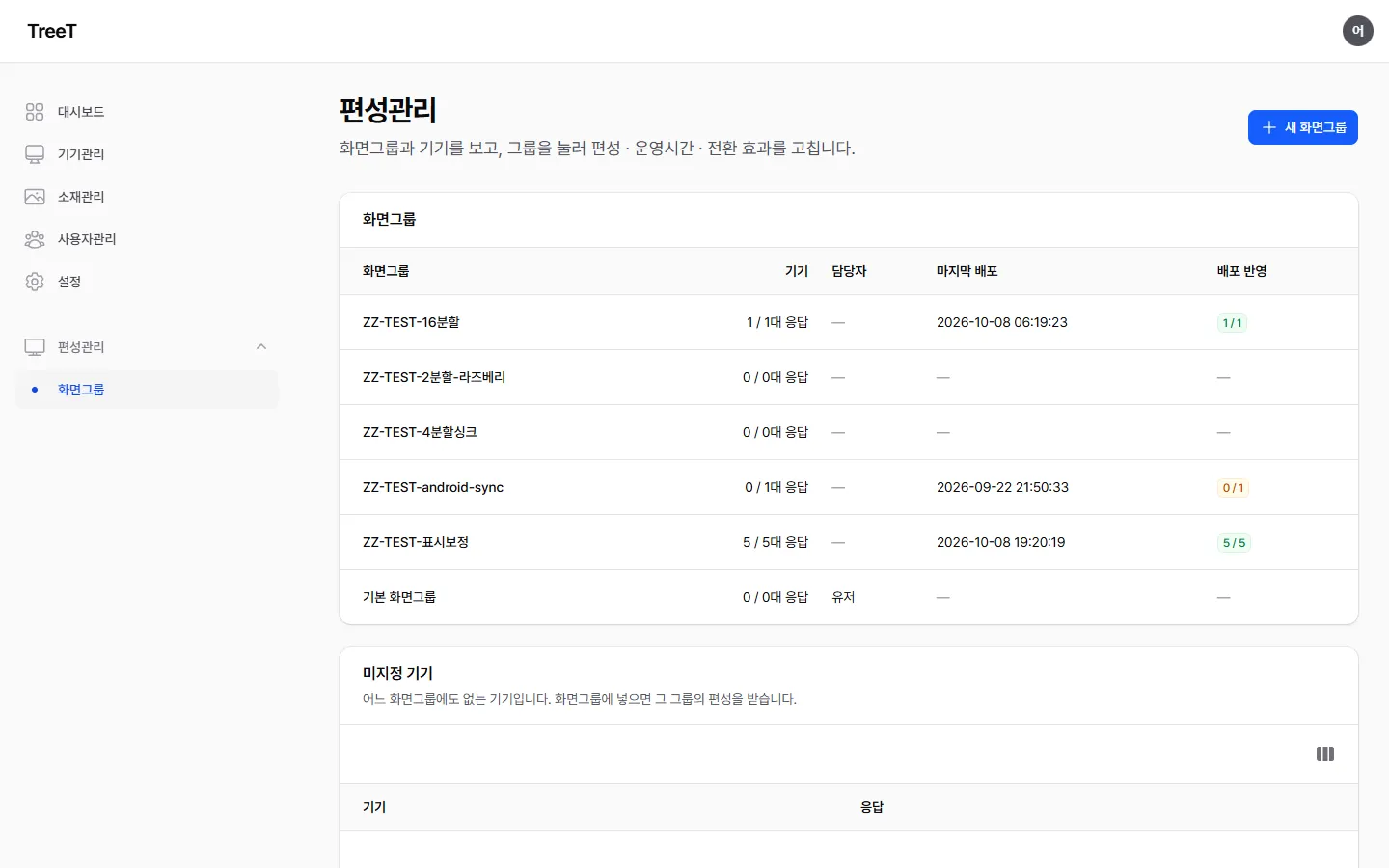
| 화면그룹 목록 | 그룹마다 기기(응답 수) · 담당자 · 마지막 배포 · 배포 반영(n / 전체 — 마지막 편성을 받은 기기 수. 못 받은 기기 이름은 칸에 마우스를 올리면 보입니다) · 아래에 미지정 기기 |
| 그룹 화면 | 머리 단추 [편성 고치기] · [운영시간] · [전환 효과] · [편성 내역 Excel] · [이름 바꾸기] · [삭제](권한에 따라 일부만) · 기기 표 · 편성 표 |
화면그룹을 만들고 기기를 넣고 빼는 것은 관리자 이상에게만 보입니다.
- [새 화면그룹] — 화면그룹 목록 머리. 이름을 정해 만듭니다. 만든 뒤 편성을 한 번 저장해야 기기에 첫 배포가 나갑니다 — 그전까지 붙인 기기는 기본(1분할) 화면으로 뜹니다. 반대로 편성을 모두 비우고 저장해도 배포는 나가고, 기기는 레이아웃을 그대로 두고 빈 자리를 배경으로 채웁니다.
- [기기 붙이기] — 그룹 화면의 기기 표 머리. “미지정 기기에서 고릅니다. 붙인 기기는 이 그룹의 편성을 받습니다.” — 싱크풀에 든 기기는 이 그룹의 전환 효과가 풀과 같아야 붙습니다(아래 싱크풀에 든 화면그룹은 …).
- [떼기] — 기기 표의 줄. “기기는 미지정 기기로 가고, 이 그룹의 편성을 더 받지 않습니다.” — 그 그룹의 기기만 뗍니다.
새 편성 편집기 — [편성 고치기]
섹션 제목: “새 편성 편집기 — [편성 고치기]”편성관리에서 화면그룹을 열면 머리에 [편성 고치기] 가 있습니다(그 그룹을 고칠 수 있는 사람에게만 보입니다). 누르면 이 화면에서 편성을 고치고 저장합니다.
| 칸 | 무엇을 정하나 |
|---|---|
| 탭 | 레이아웃의 캔버스마다 탭이 하나이고, 탭 이름은 캔버스 이름 입니다(비어 있으면 캔버스 1 · 캔버스 2 …). 탭 이름을 바꾸려면 레이아웃에서 캔버스 이름 을 바꾸고 저장합니다 |
| 슬라이드 | 위에서부터 차례로 틉니다. [슬라이드 더하기] 로 넣고, 화살표로 순서를 바꿉니다. 빼면 확인을 묻습니다 |
| 재생 시간 | 시:분:초 — 예: 00:00:10 |
| 화면 탭 | 캔버스에 화면을 여럿 겹친 레이아웃이면, 캔버스 탭 안에 화면 1 · 화면 2 … 탭이 생기고 탭마다 그 화면의 슬라이드 가 따로 있습니다(기간 편성도 같습니다). 겹친 화면이 없으면 이 탭 없이 슬라이드 목록 하나뿐입니다 |
| 시작·끝 날짜 · 시작·끝 시각 | 비우면 제한이 없습니다. 시각은 08:00 처럼 적습니다 |
| 쉬는 요일 | 체크한 요일에는 이 슬라이드를 틀지 않습니다 |
| 소재(기기별) | 첫 소재는 기본 — 배정하지 않은 기기 전부 가 틉니다. [기기별 소재 더하기] 로 둘째부터 넣고, 각각 이 소재를 틀 기기 를 고릅니다 |
다 고쳤으면 아래 [저장하고 내보내기] 를 누릅니다. 저장하는 순간 이 화면그룹의 기기에 새 편성이 나갑니다 — 저장은 이 단추 한 번입니다.
- 슬라이드는 접힌 채 열립니다 — 접힌 머리에 소재 썸네일 · 이름 · 재생 시간 이 보이고, 기기별 소재가 있으면 썸네일이 여럿 붙고 기기별 소재 N개 가 함께 보입니다. 머리를 누르면 펼쳐지고(펼쳐도 머리는 남습니다), 목록 위의 모두 접기 · 모두 펼치기 로 한꺼번에 바꿉니다. 소재 고르기 칸에도 썸네일이 붙습니다.
- 레이아웃에 없는 화면 번호에 들어 있던 슬라이드가 있으면 “없는 화면(층)에 넣어 둔 슬라이드 N개” 경고가 뜹니다 — 원래 어디서도 재생되지 않던 것이라 편집기에 싣지 않았고, 저장하면 없어집니다(재생은 지금과 같습니다).
- 첫 소재(기본)는 뺄 수도, 순서를 바꿀 수도 없습니다. 바꾸려면 그 칸에서 다른 소재를 고르세요. 둘째부터는 뺄 수 있고, 빼면 그 소재를 틀던 기기는 기본 소재로 돌아갑니다.
- 소재가 하나뿐인 슬라이드에서도 [기기별 소재 더하기] 가 보입니다.
- 이 소재를 틀 기기 에는 이 화면그룹의 기기만 나옵니다.
- 소재 고르기 — 이름을 적어 찾습니다(영상 · 이미지). 일반 사용자에게는 자기가 올린 소재와 이 그룹 편성에 이미 있는 소재만 나옵니다.
- 슬라이드 복제 — 슬라이드 머리의 복제 단추를 누르면 같은 설정 · 같은 소재로 바로 아래에 하나 더 생깁니다. 복제본은 원본과 같은 접힘 상태로 생기고, 다른 슬라이드는 그대로입니다.
- 기간 편성 — 캔버스마다 아래쪽 기간 편성 에서 고칩니다. 정한 기간 · 시간대에만 위 일반 편성 대신 틉니다(긴급 · 행사 편성). [기간 편성 더하기] 로 넣고 이름 · 종류(1회 송출 · 스케줄 송출 · 반복 송출) · 날짜 · 시각 · 반복 간격(반복 송출일 때만) · 이 기간에 틀 슬라이드 를 정합니다. 빼면 안의 슬라이드도 함께 빠집니다(확인을 묻습니다). 🔵 기간 편성끼리 시간이 겹치면 목록에서 아래(뒤)에 있는 것이 이깁니다 — 먼저 틀고 싶은 기간 편성을 아래쪽에 두세요. 🔵 시각 칸을 비우면 하루 종일입니다 — 시각 칸 아래 [종일] 은 시작 · 끝을 비우고, [하루 끝까지] 는 끝을 비웁니다(슬라이드 시각도 같음). ⚠️ 운영시간 창의 [종일] 은 반대로
00:00 ~ 24:00을 채웁니다 — 이름은 같고 결과(하루 종일)도 같지만 칸이 다르게 보입니다. - [레이아웃 바꾸기](머리) — 레이아웃을 고르면 지금 편성(슬라이드 · 기간 편성)을 비운 새 캔버스로 다시 시작합니다. 저장해야 기기에 반영되고, 저장하기 전에 화면을 떠나면 아무것도 안 바뀝니다. 지금 레이아웃과 캔버스 수는 머리 아래 안내에 (레이아웃: … · 캔버스 N개) 로 보입니다.
- 운영시간 · 휴일 · 전환 효과 는 편집기가 아니라 그룹 화면 머리의 [운영시간] · [전환 효과] 에서 고칩니다 — 아래 그룹 화면의 운영시간 · 전환 효과 · 편성 내역.
그룹 화면의 운영시간 · 전환 효과 · 편성 내역
섹션 제목: “그룹 화면의 운영시간 · 전환 효과 · 편성 내역”| 단추 | 하는 일 |
|---|---|
| [운영시간] | 운영 방식 을 고릅니다 — 사이트 운영시간을 따른다 · 운영시간 없음(늘 켜 둔다) · 이 화면그룹의 시간. 마지막을 고르면 켜는 시각 · 끄는 시각 · 쉬는 요일 · 휴일(특정 날짜)([휴일 더하기])을 정합니다. 저장하면 자고 있는 기기는 1분 안에 깨워 새 일정을 받게 합니다. 휴일을 빼도 이 그룹의 휴일만 지워집니다 |
| [전환 효과] | 미디어가 바뀔 때의 효과입니다. 기본으로 없음 · 크로스페이드 · 슬라이드 · 배경 거쳐 페이드(지금 미디어가 사라지고 그 자리의 배경이 잠깐 보인 뒤 다음 미디어가 나타납니다)를 고를 수 있고, 관리자가 시간 · 방향 같은 값을 바꿔 만들어 둔 효과도 목록에 함께 나옵니다. 정하지 않으면 효과 없이 바로 바뀝니다((기본: 없음)). 기기에는 다음 편성 배포 때 반영됩니다 — 기기마다 따로 정하는 칸은 없습니다 |
| [편성 내역 Excel] | 이 그룹의 편성 내역을 달 을 골라 Excel 로 받습니다(두 달 전 ~ 이번 달) |
일반 사용자도 자기 화면그룹 의 운영시간 · 전환 효과를 고칩니다.
같은 화면그룹 안에서 기기마다 다른 미디어 틀기
섹션 제목: “같은 화면그룹 안에서 기기마다 다른 미디어 틀기”한 화면그룹의 기기들은 보통 같은 편성을 틉니다. 한 슬라이드 안에서 기기마다 다른 소재를 틀고 싶으면 — 예컨대 입구 두 대 중 한 대는 A 영상, 다른 한 대는 B 영상 — 그 슬라이드에 소재를 여럿 겹쳐 두고 각 소재를 틀 기기를 고릅니다.
- 그룹 화면에서 [편성 고치기] 를 누릅니다.
- 그 슬라이드의 소재(기기별) 에서 [기기별 소재 더하기] 를 누르고 소재를 고릅니다.
- 더한 소재의 이 소재를 틀 기기 에서 기기를 고릅니다.
- [저장하고 내보내기] 를 누릅니다. 이때 기기별 편성이 만들어져 내려갑니다.
두 사람이 같은 편성을 동시에 열었을 때
섹션 제목: “두 사람이 같은 편성을 동시에 열었을 때”저장할 때 다른 사람이 먼저 저장했습니다 안내창이 뜰 수 있습니다. 다른 관리자가 같은 화면그룹의 편성을 열어 두고 먼저 저장한 경우입니다. 입력한 내용은 그대로 있습니다. 안내창에서 둘 중 하나를 고릅니다.
| 누르는 것 | 결과 |
|---|---|
| [내 것으로 덮어쓰기] | 내 내용으로 그대로 덮어씁니다. 먼저 저장한 사람의 편성은 사라집니다 |
| 취소 | 저장하지 않고 안내창만 닫습니다. 화면을 새로 고치면 먼저 저장된 편성이 보입니다(입력하던 내용은 사라집니다) |
편성 저장은 덮어쓰기를 포함해 감사기록에 남습니다 — 누가 · 언제 저장했는지.
스케일 모드 — 화면그룹 → 화면 → 미디어
섹션 제목: “스케일 모드 — 화면그룹 → 화면 → 미디어”미디어를 화면(또는 분할된 한 칸)에 어떻게 맞출지입니다. 세 곳에서 정하고, 더 좁게 정한 쪽이 이깁니다(미디어 → 화면 → 화면그룹).
| 정하는 곳 | 자리 | 정하지 않으면 |
|---|---|---|
| 화면그룹 | 화면그룹 페이지 머리의 [스케일 모드] — 그 그룹의 모든 기기 | 전체 늘림 |
| 화면 | 레이아웃 편집기의 화면 · 화면 배경 · 덮개 · 캔버스 배경마다 스케일 모드 칸 | 화면그룹 설정에 따름 |
| 미디어 | 편성 고치기의 슬라이드마다 스케일 모드 칸 | 이 화면 설정에 따름 |
배경 · 덮개도 따로 정하지 않으면 화면 → 화면그룹 값을 따릅니다. 기기 페이지에는 그 기기가 따르는 화면그룹 값이 보이기만 합니다(기기에서는 정하지 않습니다). 바꾸면 기기는 다음 확인(1분 안팎) 때 바뀝니다.
편성 달력 — 언제 무엇이 나오는지
섹션 제목: “편성 달력 — 언제 무엇이 나오는지”편성을 시간 축으로 봅니다. 기간 편성이 겹쳐 밀린 곳, 틀 것이 없는 시간, 운영시간 밖을 한눈에 찾을 때 씁니다. 달력은 두 곳에 있습니다.
| 어디 | 줄 하나가 |
|---|---|
| 메뉴 편성관리 > 편성 달력 | 화면그룹 하나 — [그룹 거르기]로 보고 싶은 그룹만 남깁니다 |
| 화면그룹 화면 아래의 편성 달력 | 그 그룹의 자리(화면1 · 화면2 …) 하나 — 아래에 기기마다 “실제 켜짐” 줄이 붙습니다 |
색 — 진한 막대 = 기간 편성 · 옅은 막대 = 기본 편성(같은 색 = 같은 소재 구성) · 빗금 = 겹쳐서 밀린 기간 편성 · 빨간 빗금 = 틀 것이 없음(“비어 있음 — 검은 화면”) · 회색 = 운영시간 밖(꺼짐) · 초록 = 실제로 켜져 있던 때. 보기는 [일] · [주] · [월] · [목록] 으로 바꿉니다.
| 누르는 것 | 열리는 것 |
|---|---|
| 막대(기본 편성 · 기간 편성) | 그 화면그룹의 [편성 고치기] |
| [미리보기] | 시각(전체 달력이면 화면그룹도)을 고르면 “YYYY-MM-DD HH:MM 미리보기” 창 — 그 순간 자리마다 나오는 소재. 창의 [편성 편집] 으로 그 그룹 편성으로 갑니다 |
| 빨간 빗금(비어 있음) 막대 | 그 칸이 시작하는 시각의 미리보기(주 보기는 3시간 칸 단위) — 정확한 시각은 [미리보기]로 고릅니다 |
| [소재 레인](화면그룹 화면) | 자리를 고르면 줄이 그 자리의 소재 하나씩으로 바뀝니다 — 소재마다 언제 나오는지. [달력으로] 로 돌아옵니다 |
소재관리
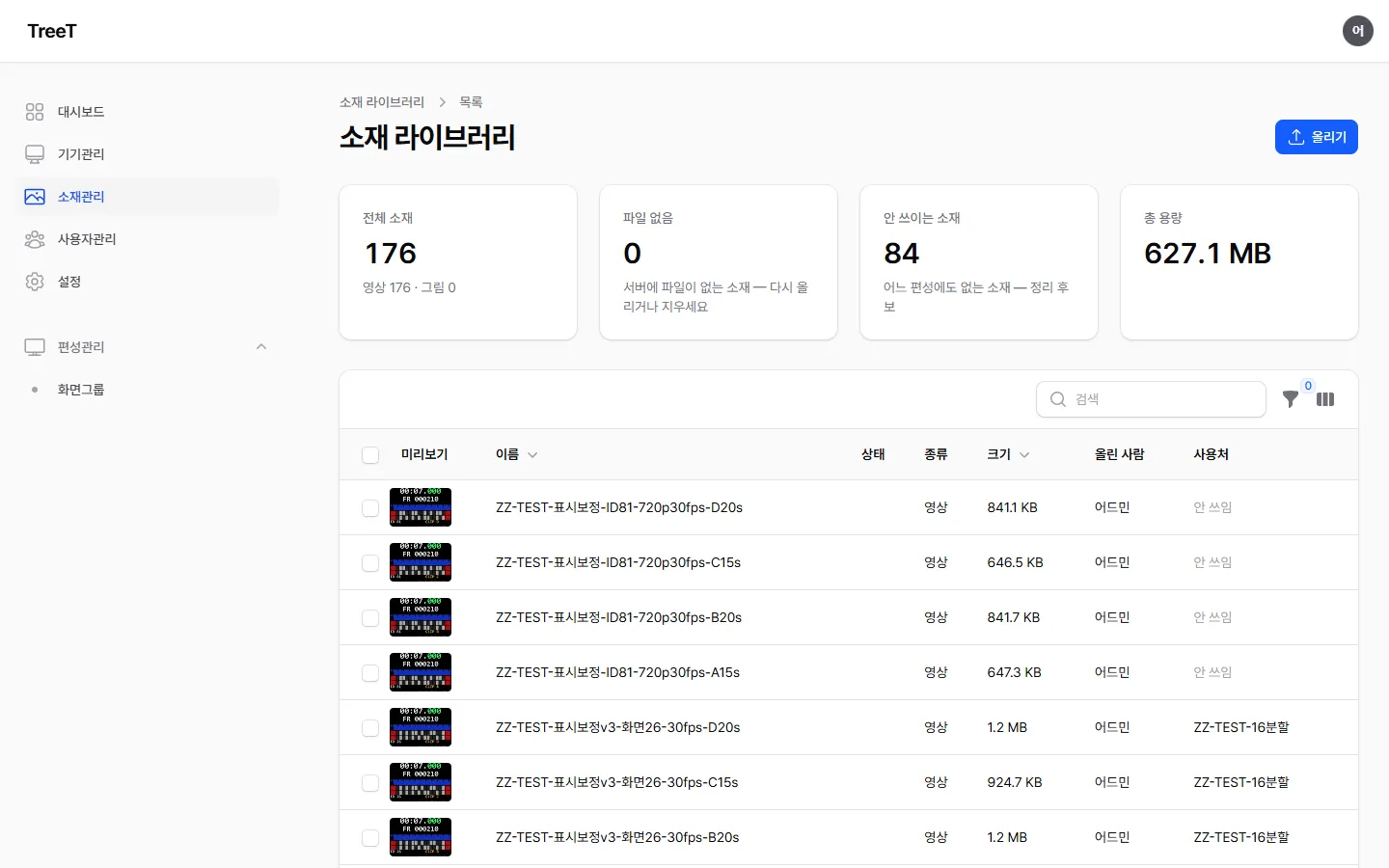
섹션 제목: “소재관리”메뉴의 소재관리를 누르면 소재 라이브러리 가 열립니다.
- 표로 봅니다 — 미리보기 · 이름 · 상태(변환 중 · 변환 실패 · 파일 없음) · 종류 · 크기 · 올린 사람 · 사용처(쓰이는 화면그룹) · 올린 날.
- 거르기에 사용처 → 안 쓰이는 것 이 있습니다 — 어느 편성에도 없는 소재, 즉 지워도 되는 후보를 찾을 때 씁니다. 위 요약 칸의 파일 없음 은 서버에 파일이 없는 소재입니다 — 다시 올리거나 지우세요(편성하면 그 부분이 멈춥니다).
- 거르기의 태그 는 지금 소재에 붙어 있는 태그를 소재 수와 함께 보여 줍니다(예: 행사 (12)) — 입력하지 않고 골라서 찾습니다. 여러 개를 고르면 그중 하나라도 붙은 소재가 나옵니다. 선택지 위의 검색 상자로 태그 이름을 좁힐 수 있고, 검색 칸의 글 검색(이름 · 설명 · 태그 일부)은 그대로 있습니다.
- 지우기는 줄을 체크하고 [고른 소재 삭제] — 확인 창이 먼저 뜨고, 편성에 쓰이는 소재는 서버가 거절합니다.
- [올리기] 를 누르면 소재 올리기 창이 뜹니다(아래 소재 올리기 창). 줄을 누르면 소재 상세 화면이 열립니다(아래 소재 상세 화면).
일반 사용자도 같은 화면을 씁니다 — 지울 수 있는 것은 자기가 올린 소재뿐이고, 사용처 는 자기 화면그룹만 셉니다.
소재 올리기 창
섹션 제목: “소재 올리기 창”- 소재 목록 머리의 [올리기] 를 누르면 소재 올리기 창이 뜹니다.
- 파일을 창으로 끌어다 놓거나 눌러서 고릅니다 — 여러 개를 한 번에 고를 수 있습니다. 그림은 PNG · JPG · GIF(움직이는 GIF 는 크기를 맞춰도 움직이는 채로 남습니다), 그리고 영상입니다.
- [올리기 시작] 을 누르면 파일마다 막대와 받은 크기 / 전체 크기 가 보입니다.
- 다 받으면 등록하는 중(영상은 길이 · 썸네일을 재고 변환을 겁니다) → 등록했습니다. 모두 끝나면 목록이 저절로 새로 고쳐집니다.
- 큰 영상도 올라갑니다 — 조각으로 나눠 보냅니다. 연결이 잠깐 끊기면 연결이 끊겨 다시 보냅니다 를 띄우고 다시 보냅니다.
- 중간에 창을 닫았거나 끊겼으면 같은 파일을 다시 올리세요 — 받은 데부터 이어 올립니다 가 뜨고, 처음부터 다시 보내지 않습니다.
- 영상은 변환이 끝나야 기기에 나갑니다 — 목록의 상태 칸이 변환 중 인 동안은 아직입니다. 빨간 변환 실패 는 그 영상을 굽지 못했다는 뜻입니다(원본이 손상됐거나 지원하지 않는 코덱) — 다른 파일로 [파일 바꾸기] 하거나 지우세요.
- 올리지 못했습니다 — … 가 뜨면 그 뒤의 이유를 보세요. 화면을 새로 고친 뒤 다시 올려 주세요 가 붙어 있으면 로그인이 풀린 것입니다 — 새로 고친 뒤 같은 파일을 다시 올리면 이어서 올라갑니다.
소재 상세 화면
섹션 제목: “소재 상세 화면”목록에서 소재 줄을 누르면 상세 화면이 열립니다. 일반 사용자는 자기가 올린 소재만 열 수 있습니다(관리자는 전부).
| 자리 | 무엇이 있나 |
|---|---|
| 미리보기 | 그 소재의 그림. 파일이 없거나 그림이 아니면 “미리보기가 없습니다(파일이 없거나 그림이 아닙니다)“ |
| 정보 | 이름 · 설명 · 태그 · 재생 방식 · 올린 사람 · 파일 · 종류 · 파일 용량 · 크기(가로 × 세로) · 재생 길이 · 올린 날 · 상태 |
| 사용처 | 이 소재를 쓰는 화면그룹과, 이 소재를 배경 · 덮개로 쓰는 레이아웃(레이아웃이 쓰는 소재는 지울 수 없고, 그 레이아웃에서 빼면 지울 수 있습니다). 없으면 “이 소재를 쓰는 화면그룹 · 레이아웃이 없습니다.” — 볼 수 없는 화면그룹에서도 쓰이면 “볼 수 없는 화면그룹 N곳에서도 쓰입니다 — 지우거나 파일을 바꾸면 그 편성에도 영향이 갑니다.” |
| 재생 횟수 | 날짜별 총 재생 횟수(막대) · 재생한 기기 수 · 기기별 평균(선) |
머리 단추:
- [고치기] — 이름 · 설명 · 태그 · 재생 방식(아래). 태그는 쉼표나 엔터로 하나씩 넣으면 둥근 상자(알약) 로 보이고, 상자의 × 로 뺍니다. 글자를 넣으면 이미 쓰고 있는 태그를 제안하므로 같은 뜻의 태그가 여러 갈래로 갈리지 않게 골라 쓰세요. 붙인 태그는 목록의 태그 거르기에서 골라 찾습니다. 이름은 100자까지입니다.
- [파일 바꾸기] — 소재 번호 · 이름 · 설명 · 태그는 그대로 두고 파일만 바꿉니다. 올리기 창과 같은 방식(끌어 놓기 · 조각 · 이어 올리기)이고, 파일은 하나만 받습니다. 영상은 변환이 끝나야 기기에 나갑니다. 🔴 편성에 쓰이는 소재라면 그 화면그룹을 다시 배포해야 기기가 새 파일을 받습니다.
- [재생 내역 Excel] — 기간(1 주 · 1 달 · 3 달, 기본 3 달 — 오늘까지)의 날짜별 재생 횟수와 화면그룹 · 화면별 기기마다의 재생 횟수를 Excel 로 받습니다.
- [파일 내려받기] — 원본 파일을 받습니다. 일반 사용자는 자기가 올린 소재만 받을 수 있습니다(상세를 여는 규칙과 같습니다). 받을 수 없으면(없는 소재 · 남의 소재 · 변환 중 · 파일 없음) 이유를 알림으로 띄우고 이 상세 화면으로 돌아옵니다.
이 소재만 다르게 재생하기 — 재생 방식
섹션 제목: “이 소재만 다르게 재생하기 — 재생 방식”소재 상세 화면의 [고치기] 에서 재생 방식을 고를 수 있습니다. 안드로이드 재생기에만 적용됩니다 (윈도우·리눅스 재생기는 그리는 방법이 하나뿐이라 이 값을 읽지 않습니다).
| 고른 값 | 그 소재를 어떻게 트나 |
|---|---|
| 기기 설정 따름 (기본) | 그 기기의 영상 재생 방식 설정을 그대로 씁니다 |
| WebView — 대부분의 기기에서 낫다 | 기기 설정과 무관하게 이 소재만 웹뷰로 |
| 네이티브 — 성능이 낮은 기기에서 낫다 | 기기 설정과 무관하게 이 소재만 네이티브로 |
⚠️ 바꾼 값은 다음 재생부터 반영됩니다 — 지금 그 소재를 틀고 있는 화면은 한 바퀴 돌고 나서 바뀝니다. 재생기를 다시 시작하지는 않습니다(기기 설정을 바꿀 때와 다른 점입니다).
사용자관리
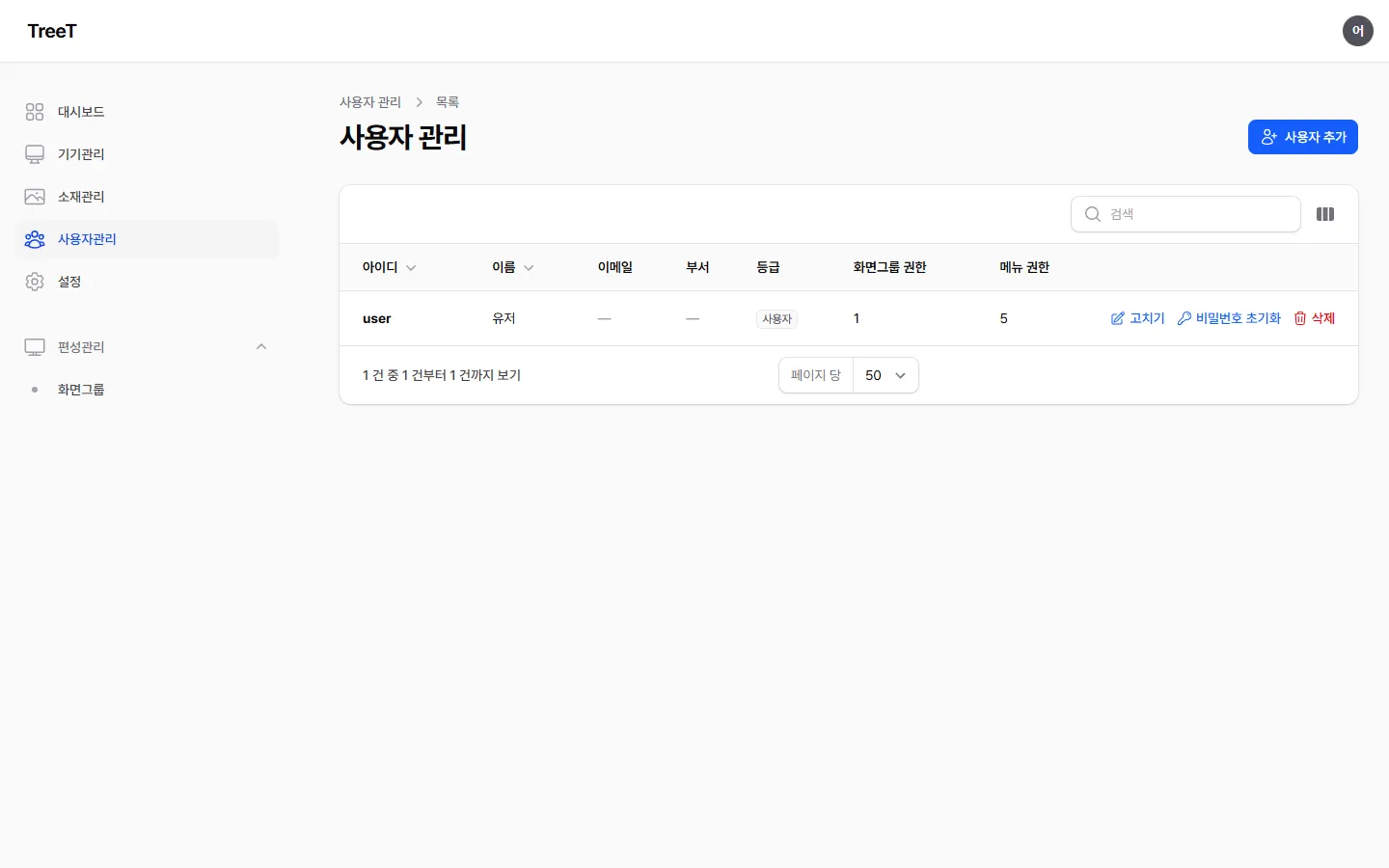
섹션 제목: “사용자관리”CMS를 사용할 계정을 추가·관리합니다. 이름·이메일·부서 같은 기본 정보와 함께, 어떤 화면그룹과 관리 메뉴에 접근할 수 있는지 체크박스로 권한을 지정합니다.
누가 누구를 만들고, 누가 누구를 보는가
섹션 제목: “누가 누구를 만들고, 누가 누구를 보는가”계정은 등급을 갖고, 등급에 따라 할 수 있는 일과 보이는 목록이 다릅니다.
| 등급 | 계정을 만들면 | 사용자관리 목록에 보이는 것 |
|---|---|---|
| 최상위 | 관리자 계정이 만들어집니다 | 관리자 계정 — 일반 사용자는 보이지 않습니다(그 관리자의 몫) |
| 관리자 | 일반 사용자 계정이 만들어집니다 | 자신이 만든 일반 사용자 — 자기 계정은 없습니다(설정에서 고칩니다) |
| 일반 사용자 | 만들 수 없습니다 | 이 화면을 쓸 수 없습니다 |
🔵 무엇이 만들어질지는 “누가 만드는가” 로만 정해집니다. 만들기 화면에서 등급을 고르는 칸은 없습니다 — 관리자가 또 다른 관리자를 만들 수 없게 하기 위해서입니다.
⚠️ 관리자에게는 남의 관리자가 만든 계정이 보이지 않습니다. 목록이 비어 보인다면 권한 문제가 아니라 아직 만든 계정이 없는 것일 수 있습니다. 전체를 봐야 한다면 최상위 계정으로 로그인하세요.
화면 접근 — 체크가 없으면 화면 자체가 열리지 않습니다
섹션 제목: “화면 접근 — 체크가 없으면 화면 자체가 열리지 않습니다”사용자관리에서 지정한 메뉴 체크는 좌측 메뉴에 보일지만이 아니라 그 화면에 들어갈 수 있는지를 정합니다. 대시보드 · 설정은 누구에게나 늘 켜져 있어 체크 목록에 없습니다. 체크가 없는 화면은 주소를 직접 입력해도 열리지 않고 대시보드로 되돌아갑니다.
🔵 다른 계정으로 갈아 탄 직후 “403 Forbidden” 이 보이면 — 로그인은 마지막에 보던 주소로 돌려보냅니다. 앞 계정이 보던 화면(예: 사용자관리)을 새 계정이 못 여는 것이니 고장이 아닙니다. 주소창에 /admin 을 넣으면 대시보드가 열립니다.
기기관리에 보이는 기기
섹션 제목: “기기관리에 보이는 기기”일반 사용자에게는 관리자가 허용한 화면그룹에 속한 기기만 보이고, 제어(재생·정지·볼륨)도 그 기기에만 됩니다. 허용된 화면그룹이 하나도 없으면 목록이 비어 있습니다.
기기관리에서도 기기의 자리를 바꾸는 일은 관리자 이상만 합니다(보이는 기기라도):
| 일반 사용자가 할 수 있는 것 | 관리자 이상만 |
|---|---|
| 보이는 기기의 재생 · 정지 · 볼륨 | 기기 지우기 |
| 보이는 기기의 기록 보기 · 내보내기 | 기기를 화면그룹에서 빼기 · 다른 그룹으로 옮기기 |
| 원격 접속 열기 · 원격 접속 주소 바꾸기 | |
| 로컬 로그 가져오기 · [뷰어 재시작 (Watchdog)] · [PC 재부팅 (Watchdog)] |
⚠️ 여러 대를 한 번에 조작했는데 일부만 반영됐다면, 허용되지 않은 기기가 섞여 있던 것입니다. 응답과 감사기록에 실제로 명령이 간 기기가 남습니다.
편성관리에서 일반 사용자가 할 수 있는 것
섹션 제목: “편성관리에서 일반 사용자가 할 수 있는 것”일반 사용자에게는 편성관리에서도 자기에게 배정된 화면그룹만 보입니다. 그 그룹의 편성은 관리자와 같게 고칩니다 — 보기만 하는 등급이 아닙니다. 다만 화면그룹을 만들고 지우고 기기를 배정하는 일은 관리자 이상만 합니다.
| 할 수 있는 것 | 할 수 없는 것 |
|---|---|
| 배정된 화면그룹의 편성 · 운영시간 · 트랜지션 고치기(싱크풀에 든 그룹의 트랜지션은 제외 — 위 싱크풀에 든 화면그룹은 전환 효과가 풀 전체에서 같습니다) | 화면그룹 만들기 · 지우기 |
| 그룹에 기기를 들이기 · 빼기 | |
| 배정된 화면그룹의 이름 바꾸기(그룹 화면의 [이름 바꾸기]) | 배정되지 않은 화면그룹 고치기 |
화면을 거치지 않은 요청도 서버가 같은 기준으로 거절하고, 감사기록에 거부 로 남깁니다.
감사기록
섹션 제목: “감사기록”감사기록(누가 · 언제 · 무엇을 했는지)은 최상위 관리자 전용 화면입니다 — 관리자·일반 사용자의 메뉴에는 없고, 사용자관리에서 체크해 줄 수도 없습니다. 어떤 작업을 누가 했는지 확인이 필요하면 TreeT 담당자에게 요청하세요. 기록은 180일 보관됩니다.
왼쪽 메뉴의 설정을 누르면 열립니다. 화면은 탭으로 나뉘어 있고, 등급마다 쓸 수 있는 탭만 보입니다 — 권한이 없는 탭은 아예 나오지 않습니다. 각 탭은 지금 값을 먼저 보여 주고, 고치기를 누르면 고칠 칸이 열립니다.
| 탭 | 무엇을 하나 | 보이는 사람 |
|---|---|---|
| 내 정보 | 이름 · 이메일 · 부서를 고치고, 비밀번호를 바꿉니다 | 모든 사용자 |
| 조직 | 조직 이름 · 카피라이트 · 아바타 · 로고 | 관리자 이상 |
| 운영시간 | 사이트 운영시간 · 운영 요일 · 휴일 | 관리자 이상 |
| 앱업데이트 | 프로그램 업데이트 시각 · 업데이트 피드 상태 · 이 CMS 가 받는 최소 판 · 올린 앱 목록과 올리기 · 지우기 | 관리자 이상 |
| 사이트 | 현장 기본 언어 · 경보 메일 · 사이트 CA 지문 | 관리자 이상 |
내 정보 — 이름 · 비밀번호
섹션 제목: “내 정보 — 이름 · 비밀번호”고치기로 이름 · 이메일 · 부서를 바꿉니다. 아이디는 바꿀 수 없습니다. 비밀번호 바꾸기는 현재 비밀번호와 새 비밀번호(두 번)를 넣습니다 — 새 비밀번호는 6자 이상이고 문자와 숫자를 섞어야 합니다.
조직 — 이름 · 카피라이트 · 로고
섹션 제목: “조직 — 이름 · 카피라이트 · 로고”조직 이름과 카피라이트, 화면에 쓰이는 아바타(256 × 256 권장)와 로고(330 × 86 권장)를 바꿉니다. 그림은 jpg · png · gif 입니다. 카피라이트는 같은 조직의 사용자 모두에게 같이 적용됩니다.
운영시간 — 사이트 운영시간 · 휴일
섹션 제목: “운영시간 — 사이트 운영시간 · 휴일”| 칸 | 뜻 |
|---|---|
| 시작 · 끝 | 09:00 모양으로 적습니다. 하루 끝까지면 24:00 |
| 운영 요일 | 월~일 중 켜는 날 |
| 휴일 | 이 날은 사이트 전체가 쉽니다. 휴일 넣기로 날짜를 고르고, 휴일 빼기로 지웁니다. 오늘 이후의 날짜만 보입니다 |
화면그룹마다 운영시간을 따로 정하지 않은 기기가 이 시간을 따릅니다. 화면그룹의 운영시간은 편성관리에서 고칩니다. 저장하면 1분 안에 CMS 가 쉬고 있던 기기에 깨우기 신호를 보냅니다 — 바뀐 시간을 곧바로 받아 가게 하려는 것입니다.
앱업데이트 — 올린 판 · 피드
섹션 제목: “앱업데이트 — 올린 판 · 피드”| 구획 | 보이는 것 |
|---|---|
| 프로그램 업데이트 시각 | 운영시간 밖이 없는 화면그룹의 기기가 새 판을 까는 업데이트 시각(기본 03:00, 그 시각부터 60분 안)과, 지금 어느 쪽 기기가 몇 대이고 언제 깔지 |
| 업데이트 피드 | TreeT 가 새 판을 알려 주는 목록을 마지막으로 언제 확인했는지(정상 · 일부 실패 · 실패 · 꺼짐)와 최근에 등록된 판. 확인은 CMS 가 스스로 합니다 |
| 이 CMS 가 받는 최소 판 | 이보다 낮은 판은 올릴 수는 있어도 기기에 내주지 않습니다 |
| 올린 앱 | 판 · 플랫폼 · 안내 · 설치된 기기 · 올린 날. 줄마다 지우기가 있습니다(설치본 파일도 같이 지웁니다) |
새 판을 올리는 법과 기기가 어느 판을 언제 받는지는 위 프로그램 판 에 있습니다.
사이트 설정 — 현장 기본 언어 · 경보 메일
섹션 제목: “사이트 설정 — 현장 기본 언어 · 경보 메일”설정의 사이트 탭입니다(관리자 이상에게만 보입니다).
| 칸 | 뜻 |
|---|---|
| 현장 기본 언어 | 언어를 따로 정하지 않은 기기가 쓰는 뷰어 언어입니다. 정하지 않음 이면 뷰어 기본(한국어). 기기마다 다르게 하려면 기기관리 → 그 기기 → 원격설정의 뷰어 언어 |
| 경보 메일 | 켬 · 끔 — 🔴 기본은 끔입니다. 켜지 않은 사이트는 아무에게도 보내지 않습니다 |
| 받는 사람 | 쉼표로 나눠 10명까지. 형식이 틀린 주소는 저장되지 않습니다. 비어 있으면 아무에게도 보내지 않습니다 |
| 사이트 CA 지문 | 뷰어를 설치할 때 이 지문과 같은지 눈으로 대조합니다(현장 배포). 읽지 못하면 “지문을 읽지 못했습니다” 가 뜹니다 — CMS 인증서 상태를 확인하세요 |
무엇을 보내나 — 경보 메일을 켜고 받는 사람을 적으면 CMS 가 이것들을 메일로 알립니다:
- 응답 멈춤 — CMS 확인에 3분 넘게 답이 없는데 PC 는 살아 있는 기기. 대시보드 지금 봐야 할 것 의 응답 멈춤과 같은 기기이고, 5분마다 판정합니다. 같은 기기는 회복될 때까지 한 번만 보냅니다.
- 운영시간인데 끊긴 기기 — 매일 새벽 02:05 에 모아서 한 통.