

管理后台导览
登录后,在左侧菜单的以下各区域之间切换,管理内容、设备和用户。实际的菜单构成可能会 因合同和权限而有所增减。
仪表盘(대시보드)
Section titled “仪表盘(대시보드)”这是登录后看到的第一个界面。最上方的 需要关注 会按名称列出有问题的设备(见下文),其下一行是 五张汇总卡片 —— 运行中的设备 · 排期已下发 · 今日更新 · 存储 · 素材(同时显示屏幕组数和普通用户数 —— 不含管理员账号)。接着是 更新次数 趋势 · 设备构成 表 · 用户活动 · 最近排期下发结果 · 播放最多的素材前10 · 历史排期查询(下载 Excel)。
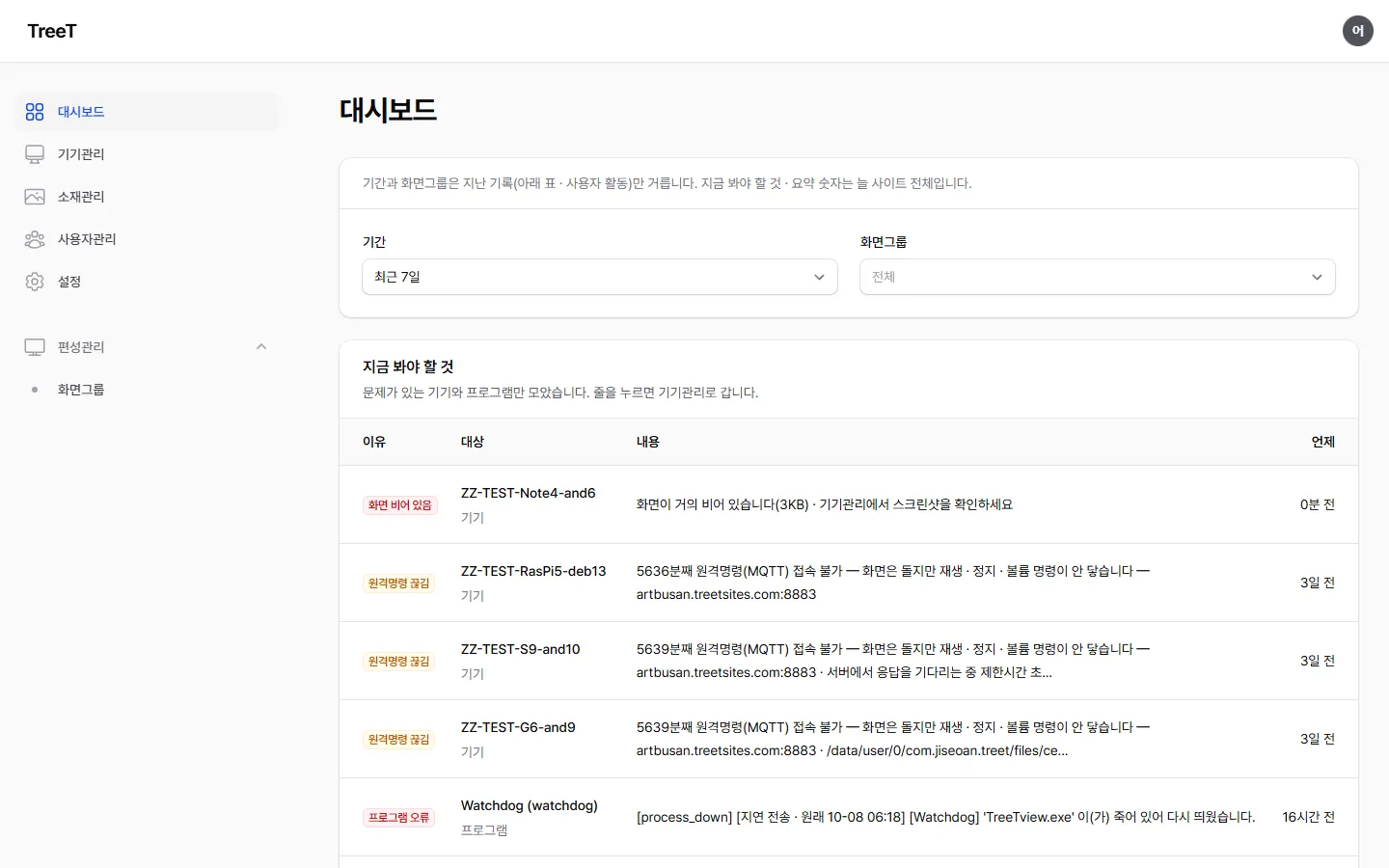
有问题的设备会以名称显示在这里
Section titled “有问题的设备会以名称显示在这里”仪表盘不只是显示数字的界面。最上方的 需要关注 表会按 原因 · 对象(设备 · 程序 · 媒体 · 同步池) · 详情 列出需要处理的地方。 点击行会打开该设备的页面(程序打开程序列表,媒体打开素材管理,同步池打开 싱크풀 현황(同步池概况))。 没有问题时,表的位置显示 一切正常。这里 只汇集当前存在的问题,所以问题修好后该行会立刻消失。
지난 일(过往事件)—— 在 需要关注 的正下方,最近发生过的事件(强制退出 · 反复重启 · 自动恢复等)会单独保留。 反复重启保留 1 小时,其他保留 24 小时,右侧一栏会说明是 지금은 정상(现在已正常)还是 아직 확인 필요(仍需确认)。 所以早上上班时想知道 “夜里发生了什么”,就看这里 —— 已经解除的事件在 需要关注 中已经消失了。 最近 24 小时内没有这类事件时,显示 지난 일 없음(无过往事件)。
| 原因 | 含义 | 怎么处理 |
|---|---|---|
| 已断开(연결 끊김) | 超过 5 分钟没有消息。即使过了一整夜或周末也会持续显示(包括最近 7 天内曾上报过一次的设备) | 检查电源和网络 |
| 无响应(응답 멈춤) | 设备还活着,但 超过 3 分钟没有回应 CMS 的检查。 画面在播放,但远程指令到不了 | 参阅下文 CMS 检查卡住时。点击该行会打开该设备的页面,并填入卡住前后的本地日志 |
| 远程命令断开(원격명령 끊김) | 画面在运行,设备也在回应 CMS 的检查,但 远程命令(MQTT)连接已断开超过 5 分钟。播放 · 停止 · 音量等命令 到不了设备。 这一行会同时显示设备尝试连接的 地址 和 最后的错误 | 请看下文 远程命令断开时。重新连上后该行会 自动消失 |
| 屏幕为空(화면 비어 있음) | 设备发来的画面截图**几乎是黑的。**可能是播放停止、没有可播放的内容,或屏幕已关闭 | 点击该设备的截图亲眼查看。表格只是提示可疑之处,用眼睛确认更快 |
| 反复重启(재시작 반복) | 一小时内重启超过三次。每次重启,画面都会中断相应的时间 | 如果同一台设备还有 强制退出 行,那里的原因就是症结所在 |
| 强制退出(강제종료) | 设备上的程序异常退出,并同时显示其原因 | 请把原因原样转告负责人。虽然是技术性的语句,却是直指原因的线索 |
| 反复自动恢复(자동 복구 반복) | 设备 24 小时内自行恢复超过 4 次。 每次都恢复了,但 恢复掩盖了故障 | 查看设备页面上的设备历史和本地日志。按照 画面卡住后自行恢复时 的处理方法,如反复出现请连同次数告知负责人 |
| 程序错误(프로그램 오류) | 与设备一起运行的辅助程序(负责播放同步、监护、中继)自行上报的错误。例如程序崩溃、同步错位、更新失败等 | 每一行都会写明哪台设备 · 什么类型 · 几分钟前 · 发生了什么。如果同一台设备还有其他行,先看那边 |
| 程序无响应(프로그램 무응답) | 如果说 程序错误 是发生了什么事,那么这里就是什么都没说。辅助程序每分钟上报一次自身状态,超过 30 分钟没有消息就不是延迟,而是已经停止 | 🔴 **这是最安静的故障。如果负责监护的程序停止,播放器崩溃后也没有人会把它重新拉起。**画面暂时看起来正常 — 请直接检查那台机器或告知负责人 |
| 降频 · 欠压 · 温度(스로틀 · 저전압 · 온도) | 来自该电脑上的 Watchdog 每分钟发送的硬件状态。降频、欠压当前存在时,温度达到 80°C 以上时显示为严重,连续 5 分钟 75°C 以上显示为警告。已经解除的不会显示,并且只看最近 10 分钟内收到的值 —— 停止上报的机器不会出现在这里,而是显示为 程序无响应 | 过热请先检查通风、灰尘和散热器,欠压请先检查电源适配器 —— 两者都会导致播放卡顿。没有温度传感器的电脑(如 Windows 台式机)温度为空,仅凭这一点不会报警 |
| CMS 曾无响应(CMS 응답 없었음) | CMS 超过 3 分钟没有响应、之后恢复的记录(由 Watchdog 留下 —— 安装手册 7-b) | 会一起写明从几点到几点。若经常出现,请检查运行 CMS 的电脑的电源和内存 |
| 背景视频失败(배경 영상 실패) | 布局 背景视频 在 24 小时内 3 次以上 未能恢复的设备。该行会同时写出 文件名 —— “布局背景视频 24 小时内 N 次未能恢复 — (文件)” | 请 重新上传该背景文件,或在布局编辑器中 更换背景。背景不会出现在素材列表、设备管理和编排界面中,所以 这里是唯一的提示。点击该行会打开该设备的页面 |
| 媒体文件缺失(미디어 파일 없음) | 编排中使用的素材 在服务器上没有文件。 设备无法下载,该部分会停止。该行会写出使用它的屏幕组 | 重新上传文件,或从编排中移除。 与素材管理中的 文件缺失 标记相同 —— 点击该行会打开素材管理 |
| 设备无法打开的视频(기기가 못 여는 영상) | 编排的视频超出了该设备能打开的 尺寸(宽×高)(目前 只有 Android 设备 会上报上限)。该视频区域会 保持黑屏 | ① 把该视频 重新编码 到设备上限以内 —— 长边和短边都 必须在上限内(竖版视频旋转后比较) ② 或从该屏幕组的编排中移除,或用 每台设备不同的媒体 只给该设备放其他视频。行尾的 “(此设备可同时打开 N 个解码器)” 仅供 参考 —— 这是设备自报的值,可能与实际能同时播放的数量不同。设备的上限可在 设备管理 → 该设备详情的 영상 디코더(视频解码器)行中查看 |
| 版本不匹配(맞지 않는 판) | 设备上安装的程序版本 低于本 CMS 接受的最低版本。 该行会写出 “程序 版本 — 本 CMS 接受 N 及以上” | 该设备收到新版本后即可解除 —— 参阅 与本 CMS 不匹配的版本 |
| 系统优化不一致(최적화 어긋남) | 开着屏幕保护、睡眠仍然有效等,不适合用作终端的设置。Watchdog 会在启动时检测一次,之后每 6 小时检测并上报 | 参阅下文*“Watchdog 能自行修复的与不能修复的”* |
| 设置不一致(설정 어긋남) | 本应同步变动的值各自为政。例如服务器地址指向新 CMS,但只有接收指令的地址还是旧值 | 在设备管理 → 该设备 → **远程设置(원격설정)**中,把其余的值也改为指向同一位置 |
| 同步池编排不一致(싱크풀 편성 어긋남) | 绑定在同一个同步池的屏幕组,其编排结构(项目数 · 时长)与基准组不同。 只警告不阻止 | 把项目数和时长调整为与基准组一致(参阅 设备管理 中关于同步池的说明)。点击该行会打开 싱크풀 현황(同步池概况)(管理员及以上) |
Watchdog 能自行修复的与不能修复的
Section titled “Watchdog 能自行修复的与不能修复的”Watchdog 会先把出现偏差的设置上报 CMS,然后把能修复的就地恢复。 之所以按这个顺序,是因为如果修复后再上报,记录就永远是”正常”,哪里出过偏差就留不下来了。
| 行中显示的名称 | Watchdog 会 | 需要人做的事 |
|---|---|---|
power.monitor-timeout-… · power.standby-timeout-… · disk.timeout-… · power.scheme · screensaver.… · desktop.background · toast.… · notificationcenter.disabled(通知) | ✅ 自行恢复 | 无。下次检测(6 小时后)时会从列表中消失 |
hiberboot.disabled · sleepoption.hidden · network.newnetworks · edgeswipe.disabled(触摸边缘滑动) | ❌ 只上报 — 属于整台计算机的设置,不做修改 | 在该 PC 上运行一次 키오스크셋팅\Settings_All.cmd |
以 값없음:…(无值)归类显示的项 | ❌ 只上报 — 值本身不存在,意味着从未运行过终端设置脚本 | 同上 — 运行一次 Settings_All.cmd 即可全部补齐 |
🔵 CMS 服务器(没有播放器的 PC)上的 Watchdog 只检查睡眠 · 休眠等待时间 —— 屏幕保护程序 · 通知等 Kiosk 项目不适合服务器,因此不会出现。
播放器自行上报的错误 — 同步不一致时
Section titled “播放器自行上报的错误 — 同步不一致时”与上面的列表不同,这些是**播放器自己上报”我现在对不上”**的情况。 显示在仪表盘的设备上报的错误中。
🔵 这三种都不是”画面卡住了” — 画面会一直播放。只是多块画面彼此错位, 只看一台很难察觉。所以让设备自己说出来。
| 出现这个 | 是什么意思 | 该怎么做 |
|---|---|---|
| 싱크 보정을 멈췄습니다 — 위치를 옮겨도 어긋남이 안 줄어듭니다(同步校正已停止 — 移动位置也无法减少偏差) | 每次为了对齐而移动播放位置,移动这个动作本身就会造成延迟的设备。继续下去只会更糟,所以自行停止 | 🔴 如果 Android 设备正在以原生方式播放,就更改播放路径 — 设备管理 → 该设备 → TreeTview 选项卡 → 画面设置(화면설정) 组的 [修改] → 把영상 재생 방식(视频播放方式)改为 웹뷰(屏幕上的字样,WebView)。设备收到设置后会自行好转 — 无需重新安装或重启。 如果行尾是 “…이미 웹뷰로 재생하고 있어 바꿀 재생 경로가 없습니다”(已经在用 WebView 播放,没有可更换的播放路径)或 “이 기기에는 바꿀 재생 경로가 없습니다”(此设备没有可更换的播放路径 —— 电脑),说明没有可切换的东西 —— 请把那一行原样告诉负责人 |
| 싱크 보정을 쉬고 있습니다 — 기준을 믿을 수 없습니다(同步校正暂停中 — 无法信任基准) | 作为基准的信号没有到达,或已过旧。没有可对齐的对象,因此暂停校正 | 检查同步的连接、端口、同步池(*同步设置(싱크설정)*选项卡),并确认同步服务器是否真的在运行 |
| 싱크 보정을 쉬고 있습니다 — 영상 길이를 모릅니다(同步校正暂停中 — 不知道视频长度) | 应该播放的视频可能没有加载(读不到长度) | 检查该设备的排播和素材是否正常下发 |
| 배속 보정이 안 먹습니다(倍速校正不起作用) | 该设备**无法接收播放速度指令。**即使同步在运行,位置也可能对不上 | 先尝试和第一行相同的处理方式(改为 웹뷰(屏幕上的字样,WebView)) |
| 재생 위치를 옮겼습니다 … 배속 보정을 놓습니다(已移动播放位置,并在该设备上放弃了倍速校正) | 位置移动仍然继续,但仅放弃了用速度做的微调。🔵 如果只有 “재생 위치를 옮겼습니다” 而没有后半句,那是正常的(刚启动或刚更新) | 与上一行相同的处理(改为 웹뷰(屏幕上的字样,WebView)) |
| [싱크 포트] 원격 설정의 싱크 포트(…)와 싱크풀 포트(…)가 다릅니다(远程设置的同步端口与同步池端口不同) | 连接同步服务器的端口由两处(远程设置 · 同步池)分别设定了不同的值。设备使用远程设置的值,不会重启 | 设备管理 → 该设备 → 把远程设置里同步地址的端口和该设备同步池的端口改成一样。如果行是 “… 로 바꾸고 재시작했는데 다시 … 입니다”(改了端口并重启,但又变回来了),说明同一端口重启两次值仍被改回,10 分钟内不再重启 —— 同样把两个值改成一致,若仍反复出现,请把那一行原样告诉负责人(自播放器 2026.9.358 起) |
| [재시작 멈춤] 같은 이유(…)로 10분 안에 이미 여러 번 재시작했는데 그대로입니다(10 分钟内因同一原因已重启多次,但仍未改变) | 收到远程设置后,设备因同一原因在 10 分钟内重启了三次,值仍被改回。为了不无限重启,设备自己停了下来 —— 画面继续按当前值播放。括号里是原因(원격설정:<项目> · 싱크포트:<端口> · CMS이동) | 决定该值的地方有两处以上,在互相改回。设备管理 → 该设备 → 把远程设置和同步池(同步端口时)的值改成一样,再重启设备一次。同一原因只上报一次。改一致后仍出现,请把那一行原样告诉负责人(自播放器 2026.9.362 起) |
| [깨진 파일] 재생이 code 4 로 실패해 받아 둔 파일을 지우고 다시 받습니다(이번 기동에 한 번)(播放以 code 4 失败,删除已下载的文件并重新下载 —— 每次启动一次) | 设备已下载的视频文件损坏(下载中途断开,或下载后服务器上的文件变了),无法打开。设备删除了该文件并自行重新下载 —— 通常几十秒后即可正常播放 | 无需操作。同一视频再次出现(每次启动只重新下载一次)时,问题不在文件而在视频格式 —— 请在媒体库中以支持的格式(H.264 MP4)重新上传该视频(自播放器 2026.9.369 起 · 桌面版) |
| [싱크] 서버 전환 신호가 안 옵니다 — … 을 기다리다 자기 목록대로 넘깁니다(신호가 오면 다시 따릅니다)(同步服务器的切换信号没有来 —— 按自己的列表继续播放,信号恢复后再跟随) | 同步中的设备在等待同步服务器的”切到下一个”信号,但在服务器告知的下一次切换时间之后 10 秒仍未收到(如果一次都没收到过,则是当前媒体结束后 10 秒)。为了不让画面停住,设备按自己的列表继续播放 —— 可能与其他设备不同步。其间收到的编排也在此时生效 | 请确认该设备的同步服务器是否在运行,以及设备管理 → 该设备 → 远程设置中的同步地址 · 端口是否指向本站点的同步服务器(从其他站点迁来的设备可能还留着旧地址)。服务器信号恢复后设备会自行重新跟随 —— 每次中断只上报一次(自播放器 2026.9.370 起) 🔵 若行尾带有 싱크 서버 H:P 에 붙지 못했습니다(이유).(无法连接同步服务器 H:P(原因)),问题在于连接而不是信号 —— 请确认该地址上确实有同步服务器(Android 设备的 127.0.0.1 上没有同步服务器)。若为 아직 안 붙었습니다.(尚未连接)则表示仍在尝试连接(自播放器 2026.9.383 起)。 |
| [싱크] 싱크서버가 이 기기를 받지 않습니다(라이선스 없음 · 라이선스 몫 초과) — 서버 신호를 기다리지 않고 혼자 재생합니다(同步服务器因许可原因不接受此设备 —— 不等服务器,单独播放) | 因同步许可,同步服务器拒绝了此设备:许可已过期且 30 天宽限也已过,或设备数多于分配给该同步服务器的份额。画面不会停止,各设备单独播放(与其他设备不同步) | 在 设置 → 许可 中查看到期日,并在 设备管理 → SyncServer 标签中增加该服务器的份额。有了份额后设备会重新连接并恢复同步 —— 只报告一次,而不是每次拒绝都报告(从下一版查看器开始) |
| [신원] 같은 PC 의 Watchdog 정본 신원과 다릅니다 — 뷰어 … · Watchdog …(与同一 PC 上 Watchdog 的正本身份不同) | 这台 PC 上的播放器和 Watchdog 看到的设备身份不同。常见原因是用磁盘镜像复制的 PC(原 PC 的 Watchdog 身份记录被原样带了过来)。播放器继续以自己的身份播放,不会在设备列表中新建一行。 | 🔴 请勿重启。 如果这台 PC 是从另一台 PC 的磁盘镜像复制的,重启不会解决问题,反而原 PC 的注册可能转移到这台 PC。 请关闭这台 PC 并联系支持(需要删除这台 PC 上的 TreeT 后重新安装)。如果不是复制的 PC,请记下设备页面 TreeTview 标签中的设备身份和 Watchdog 标签中的身份,并联系支持。 |
| 이 PC 의 Watchdog 설정(…)에 CMS 주소가 없거나 출하 기본값(127.0.0.1)입니다 — Watchdog 은 어느 CMS 에도 체크인하지 않습니다(这台 PC 的 Watchdog 设置中没有 CMS 地址或仍是出厂默认值(127.0.0.1)—— Watchdog 不向任何 CMS 签到) | 播放器已连上本 CMS,但同一台 PC 的 Watchdog 设置里 CMS 地址为空,或仍是首次安装时的默认值。因此 Watchdog(更新 · 监控 · 远程开机)不向任何 CMS 报告。每次启动播放器时上报一行 | 在那台 PC 上以管理员权限带上地址和端口重新运行 Watchdog 安装程序(/CMSURL=<CMS 地址> /HTTPPORT=<端口> /HTTPSPORT=<端口>)。重新安装会保留其他设置。几分钟后设备页面出现 Watchdog 即完成(自播放器 2026.9.376 起) |
| Watchdog 설정(…)의 CMS 주소 … 로 닿지 않아 뷰어가 알던 주소 … 로 붙었습니다 — 이번 기동만입니다(Watchdog 设置中的 CMS 地址连不上,播放器改用之前知道的地址连接 —— 仅本次启动) | 同一台 PC 的 Watchdog 设置里写的 CMS 地址 · 端口连不上 CMS,播放器暂时用之前用过的地址连上了。画面和上报正常,但 Watchdog(更新 · 监控 · 远程开机)仍指向错误的地址。每次启动播放器时上报一行 | 把该 PC 的 Watchdog 设置中的**地址和端口(httpPort · httpsPort)**改成当前 CMS —— Windows 以管理员权限带上 /CMSURL=<CMS 地址> /HTTPPORT=<端口> /HTTPSPORT=<端口> 重新运行 Watchdog 安装程序,Linux 修改 /opt/TreeT/Watchdog/watchdog.json 后执行 sudo systemctl restart treet-watchdog。从下次启动起不再出现这一行即完成(自播放器 2026.9.379 起) |
| [되살림없음] 리눅스 뷰어가 systemd 밖에서 떴습니다 — 죽으면 아무도 다시 띄우지 않습니다(Linux 播放器在 systemd 之外启动 —— 崩溃后没有人会重新启动它) | Linux(树莓派等)信息亭上的播放器在没有自动重启机制的情况下运行 —— 是有人手动启动的,或用旧方式(自启动项)安装的。这样播放器崩溃后不会恢复。每次开机上报一行 | 在该设备上用 publish/linux/install-treetview-autostart.sh 重新安装播放器 —— 会改为崩溃后自行重启的方式(systemd 用户服务)。从下次开机起不再出现这一行即完成 |
画面卡住后自行恢复时
Section titled “画面卡住后自行恢复时”播放器会一直确认自己的画面是否真的在被绘制。若一段时间没有绘制, 它会自行重启,并这样上报这件事:
[뷰어오류] 화면 정지 되살림 · 화면이 그려지지 않아 재생기를 다시 시작했습니다 (박동이 11015ms 없음 · 누적 1회째). 되풀이되면 그 기기를 봐야 합니다. ([播放器错误] 画面停止后恢复 · 因画面停止绘制,播放器已自行重启 (心跳中断 11015ms · 累计第1次)。若反复出现,需要查看该设备。)
看什么、做什么
| 那一行里 | 是什么意思 | 该怎么做 |
|---|---|---|
| 누적 N회째(累计第N次) | 🔴 **最重要的数字。**该设备迄今恢复过多少次 | 1~2次可能只是偶发。若频繁出现,看下面 |
| 박동이 N ms 없음(心跳中断N毫秒) | 画面有多久没被绘制 | 仅供参考 — 判断依据是次数 |
若频繁出现,依次:
- 试着更换播放路径 — Android 设备可在画面设置里更改영상 재생 방식(视频播放方式)做对比 (参见上面的说明)。
- 若仍然频繁,可能是该设备的显卡问题 — 请连同次数告知负责人。
Android — 整个播放器卡住时 [멈춤 되살림](卡死恢复)
Section titled “Android — 整个播放器卡住时 [멈춤 되살림](卡死恢复)”Android 播放器除了画面,还会单独监视 应用本身是否在响应。 应用 60 秒 没有响应时会自行重启,并在下次启动时这样上报:
[뷰어오류] 멈춤 되살림(앱 재시작) · 주 스레드가 60초째 응답하지 않습니다 — 재시작(최근 30분 재시작 1회) ([播放器错误] 卡死恢复(应用重启) · 主线程已 60 秒没有响应 — 重启(最近 30 分钟重启 1 次))
同一名称而正文以 “되살리기 알람이 울렸고 …”(恢复闹钟已响起……)开头时,说明不是卡住,而是 应用已经退出,由恢复闹钟重新拉起。要看的与下文相同 —— 次数。
重启后仍然 在 30 分钟内超过 3 次 卡住时,就不再重启应用,而是 重启设备:
[뷰어오류] 멈춤 되살림(기기 재부팅) · … ([播放器错误] 卡死恢复(设备重启) · …)
| 步骤 | 何时 | 做什么 |
|---|---|---|
| 应用重启 | 60 秒无响应 | 3 秒后应用重新启动 —— 画面会短暂中断 |
| 设备重启 | 30 分钟内重启超过 3 次 | 重启设备(每 6 小时最多一次 —— 不会把故障设备困在重启循环里) |
⚠️ 并非所有设备都能重启 —— 只有 Android 7 及以上、且 TreeT 已注册为 设备所有者(Device Owner) 的设备可以。 不能重启的设备会在行尾带上 “이 기기는 앱이 재부팅할 수 없음”(此设备无法由应用重启),最后一步是 应用重启。
与上面的 画面冻结恢复 一样,这也 不是强制退出 —— 说明恢复 正常运作 了。🔴 要看的是次数(行中的 “최근 30분 재시작 N회” —— 最近 30 分钟重启 N 次)。
如果频繁,按顺序:
- 如果看到 设备重启,说明该设备处于应用重启解决不了的状态 —— 看重启后是否又出现同一行。
- 如果在带有 “재부팅할 수 없음”(无法重启)的设备上反复出现,请在现场 把电源关掉再打开一次。
- 仍然频繁时,检查编排的视频对该设备是否过重(参见 设备无法打开的视频)—— 把次数一并告诉负责人。
Android 屏幕变成竖向时 — [화면방향](屏幕方向)
Section titled “Android 屏幕变成竖向时 — [화면방향](屏幕方向)”Android 播放器以锁定横向的方式使用。设备转为竖向时(自动旋转 · 其他应用 · 设备设置),播放器会重新请求横向,不会把画面重新排成竖向,并向 CMS 报告(持续发生时每 10 分钟一次):
[화면방향] 锁定横向却变成了竖向(740x360 → 360x740)— …
如果经常出现,请检查该设备的自动旋转设置和安装方向。PC 播放器(包括竖屏显示器)不受影响。
CMS 检查卡住时 — [응답 멈춤](响应停滞)
Section titled “CMS 检查卡住时 — [응답 멈춤](响应停滞)”播放器每隔几秒就向 CMS 确认 “有没有新排期、有没有要做的事”。如果这个检查卡在某个步骤(截屏、下载等), 画面仍在播放,但在 CMS 中看起来像离线,远程命令也送不到。 因此播放器会自己察觉并解除。它会出现在仪表板的设备报告的错误中:
| 显示的行 | 含义 | 怎么做 |
|---|---|---|
| [응답 멈춤] 확인이 N초째 안 끝나 버리고 다시 확인합니다 — 멈춘 단계: …(检查 N 秒未完成,放弃并重新检查 — 卡住的步骤:…) | 一次检查超过 2 分钟未完成,播放器自行放弃并重新检查 | 通常会自行恢复。若同一设备频繁出现,请连同卡住的步骤一起告知负责人(截屏可能是截屏工具问题,下载可能是网络或存储空间问题) |
| [응답 멈춤] 확인이 N분째 안 끝나 스스로 재시작합니다 — 멈춘 단계: …(检查 N 分钟未完成,自行重启) | 卡住超过 5 分钟,播放器自行重启了(画面会中断几秒) | 重新启动后会跟着出现 “[자가 복구] … 지금 다시 떴습니다”(自我恢复)—— 这是通知,不是错误。一天多次则是缺陷,请告知 |
| [응답 멈춤] … 30분 안에 이미 한 번 스스로 재시작해서 이번엔 기다립니다(30 分钟内已自行重启过一次,这次等待) | 自行重启每 30 分钟最多一次,所以这次没有重启 | 该电脑上的 Watchdog 会在 10 分钟后再检查并重启。仍未恢复时请在现场重启播放器 |
🔵 不等待、立即解除— 在该设备 设备页面 的命令菜单中按 [重启播放器 (Watchdog)]。 已停止响应的播放器收不到普通的 [重启](该信号随 CMS 检查应答下发),但此按钮经由 同一台 PC 上的 Watchdog 送达 —— 请看下方 设备页面 — 本地日志 · Watchdog 通道命令。此按钮只对 管理员及以上 显示 —— 普通用户请向管理员申请。 ⚠️ 如果该 PC 的 Watchdog 不守护播放器(不在监视列表中 —— 如 Linux Watchdog 的旧设置等),仪表盘的该行会建议 [重启 PC],[重启播放器] 的确认窗口中也会出现 “이 PC 의 Watchdog 은 뷰어를 지키지 않습니다(감시 목록에 없음) — 이 단추는 실패로 끝납니다. [PC 재부팅] 을 쓰세요.”(此 PC 的 Watchdog 不守护播放器(不在监视列表中)—— 此按钮会以失败告终。请使用 [重启 PC]。)。这时请使用 [重启 PC]。
远程命令断开时 —— [远程命令断开]
Section titled “远程命令断开时 —— [远程命令断开]”播放器除了每隔几秒向 CMS 询问 “有没有新的编排” 之外,还通过名为 远程命令(MQTT) 的常驻连接接收播放 · 停止 · 音量命令。 如果只有这条连接断开,画面和编排看起来都正常,只是命令到不了,可能很久都没人发现。断开超过 5 分钟会在仪表盘上显示为 “已 N 分钟无法连接远程命令(MQTT) — 画面照常播放,但播放 · 停止 · 音量命令无法送达 — 地址 · 错误”。
| 要看的 | 原因 |
|---|---|
| 地址 —— 这一行显示的地址,是否是设备所在 网络能到达的地址 | 有时在现场外部用名称(例:cms.example.com:8883)可以到达,而在现场网络内部只能用内部地址(例:192.168.0.10:8883)到达 |
| 端口 8883 —— 路由器端口转发 · 防火墙 | 画面(8443)开着,但 只有 8883 被挡 时就会这样 |
| 证书颁发机构 —— 是否进行过站点证书颁发机构(CA)的更换 | 远程命令用设备证书连接。更换会分阶段进行,支持该功能的版本的设备会自动迁移过来,但比它 更旧版本的设备会被拒绝,需要重新配对(批准)—— 请告知负责人 |
- 地址 · 端口是设备 远程设置 → 服务器连接 中的 MQTT 地址 · MQTT 端口。这个区块 只有 master 能修改 —— 需要修改时请告知负责人。
- 重新连上后,仪表盘的那一行会 自动消失。 设备历史中每次超过 5 分钟的断开都会留下一行 —— 如 “원격명령(MQTT) 5분째 접속 불가 — 192.0.2.1:8883 · Error: connect ETIMEDOUT …”(远程命令(MQTT)已 5 分钟无法连接),会一起记下设备尝试连接的地址和错误。
- 如果地址设成了与 CMS 不同的地方,同时还会出现 “설정 묶음 어긋남”(设置组不一致)—— 表示服务器 · 数据 · 命令地址指向不同的地方。
签到被拒绝时 —— [체크인 거절]
Section titled “签到被拒绝时 —— [체크인 거절]”播放器每隔几秒向 CMS 签到 —— 报告自己还活着,并领取远程设置 · 编排 · 应用更新。 如果 CMS 持续以错误拒绝签到,设备会提示 —— 持续时每小时再提示一次:
[체크인 거절] CMS 가 체크인을 HTTP …(CMS 以 HTTP … 拒绝签到,已连续多次 —— 远程设置 · 编排更新 · 应用更新到不了这台设备;播放继续)
播放不会停止 —— 设备继续播放已领取的编排。但在此期间所做的更改到不了这台设备。
| 要看的 | 原因 |
|---|---|
| 同一行是否出现在多台设备上 | 如果是多台,问题不在设备而在 CMS 一侧 —— 如果刚更新过 CMS,请怀疑那个版本 |
| 行中的 HTTP 数字 | 4xx(例:400)表示 CMS 无法接受请求,5xx 表示 CMS 内部出错 |
- 需要修复的是 CMS 一侧 —— 请把整行(含 HTTP 数字)和出现时间告诉负责人。
- 签到重新被接受后,设备会立即领取远程设置 · 编排。无需其他操作。
重新获取设备证书时 —— [활성화]
Section titled “重新获取设备证书时 —— [활성화]”播放器通过远程命令通道(MQTT)与 CMS 通信时,使用设备证书及与之配对的密钥。如果在迁移到另一个 CMS 的过程中断电或播放器重启,两者可能会以不配对的状态留下。播放器启动时会自行发现这一点并重新获取证书。这时会上报一行:
[활성화] 기기 인증서와 키가 한 짝이 아니라 재발급합니다(设备证书与密钥不配对,因此重新签发)
- 出现一次后不再出现就是正常的 —— 重新获取后,远程命令通道会再次连接。无需处理。
- 同一设备反复出现时,说明没能获取到新证书 —— 请确认该设备的配对(批准)是否仍然有效、CMS 地址是否正确,并把那一行和时间告诉负责人。
- 期间播放会继续 —— 受阻的只是播放 · 停止之类的远程命令。
设备管理(기기관리)
Section titled “设备管理(기기관리)”逐台或以列表形式管理已注册的设备(显示器、终端等)。
-
基本信息(기본정보) — 查看设备名称、说明、远程连接地址、IP/MAC、画面更新和连接状态。
连接状态:
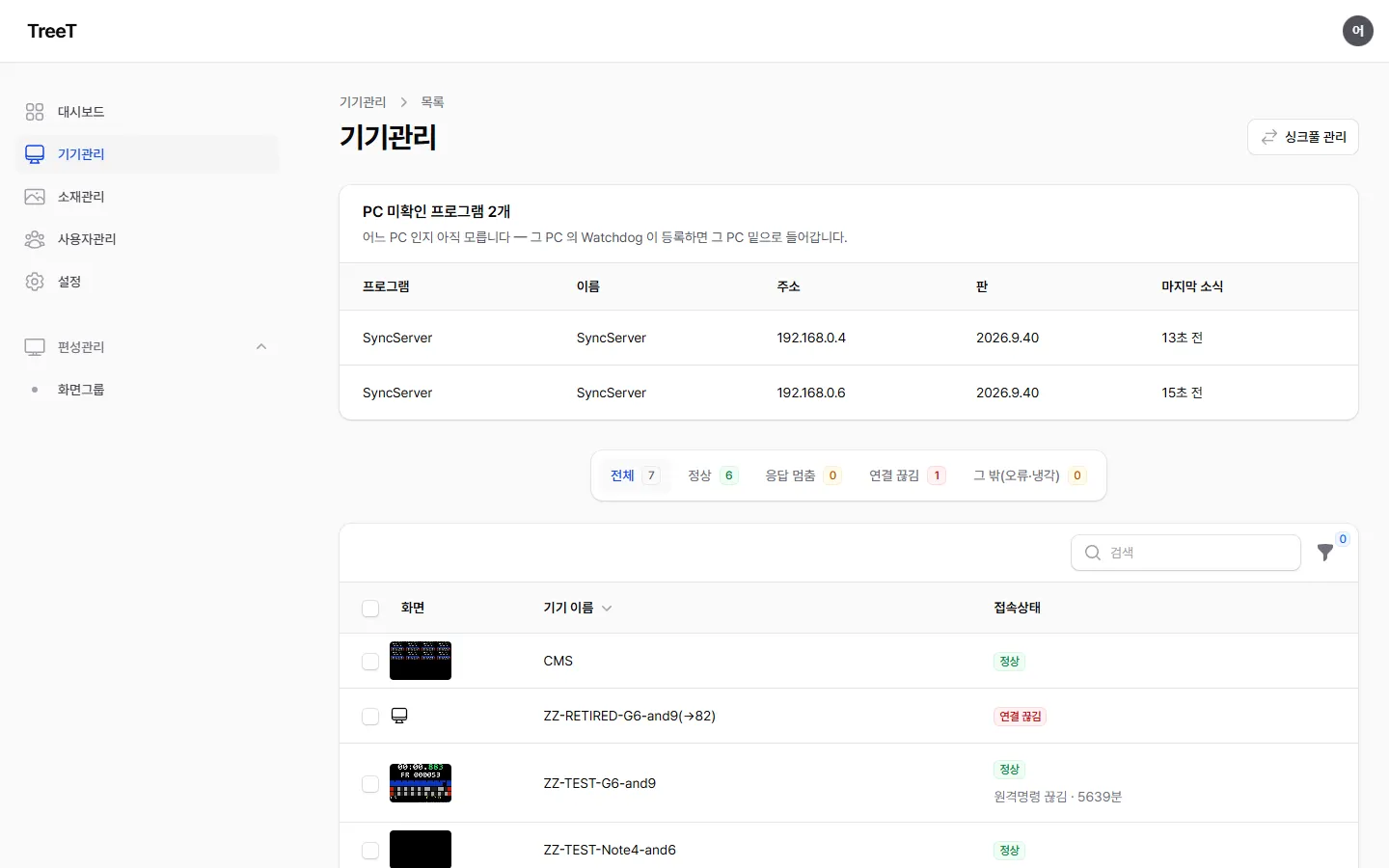
状态 含义 怎么办 正常 设备按时应答 CMS 检查 无需操作 无响应 对检查的应答中断了,但 设备仍然在运行 —— 6 分钟内收到了该设备的记录,或 3 分钟内同一台 PC 上的 Watchdog 报告播放器正在运行 电源 · 网络都正常,可以远程解决 —— 设备页面的 [重启播放器 (Watchdog)](管理员及以上 —— 与仪表盘 [응답 멈춤] 的处理方法相同) 🟠 播放异常 应答按时到达(45 秒内),但10 分钟内收到了画面不往前走的信号 —— 格子视频监视(자리 영상이 N초 동안 안 나아갔습니다,“格子视频 N 秒没有前进”)· 화면 정지 되살림(画面停止恢复)· Android 멈춤 되살림(앱 재시작 · 기기 재부팅)(停止恢复 —— 应用重启 · 设备重启)之一 电源 · 网络正常 —— 请查看内容 · 编解码器 · 同步设置。恢复后 10 分钟会回到正常 已断开 没有应答、没有记录,也没有 Watchdog 的消息 先检查现场的 电源 · 网络 设备列表上方另有 无响应 · 播放异常 标签页。
远程命令(MQTT)—— 在设备页面的状态中显示为一行。断开时,设备列表的连接状态下方也会出现 远程命令断开 · N 分钟。
显示 含义 已连接 播放 · 停止 · 音量等命令会立即到达设备 已断开 设备连不上远程命令服务器。持续 超过 5 分钟 时,会在仪表盘 现在要看的 中显示为 远程命令断开 已关闭(设置) 在设备设置中关闭了远程命令 —— 不是警报 此设备不支持 不是警报 未报告 该设备的播放器版本还不发送这个值 —— 更新播放器后就会显示 断开时长从 CMS 首次看到该状态的时间 开始计算 —— 即使设备时钟不准,警报也不会延迟。
时钟偏差(以 CMS 为准)—— 在设备页的状态中显示为一行:设备时钟比 CMS 时钟快(+)或慢(−)多少毫秒,以及 CMS 测量时间。 偏差超过 1 秒时会警告 “偏差超过 1 秒 — 请检查设备的时间同步(远程设置中的时间同步)”。播放器版本尚未发送时间时显示 未上报。 🔵 目前真正把设备时钟对准 CMS 的是 Windows PC 上的监控程序(Watchdog
2026.9.87或更高)—— 在设备页 Watchdog 的 程序选项卡 → 时间同步 区块中打开 时间同步(CMS)(默认关闭)。 打开后每 10 秒向 CMS 询问时间(用 同步间隔(秒) 修改),每 10 分钟测量一次,超过 1 秒就当场重新对时。关闭后恢复原来的 Windows 设置。打开后还会加快 Windows 的校正速度(关闭后恢复),打开后约 10 分钟进入 50ms 以内,约 20 分钟在 20ms 左右(实测 -575 → -21ms)。 远程设置同步设置中的 时间同步(CMS) 是 Android · Linux 播放器用的栏位。Android 遵循 —— 在 Android 9 及以上、且 TreeT 已注册为设备管理员(Device Owner)的设备上,应用会向 CMS 询问时间并自行校准(几十 ms 以内 · 对 CMS 等我方服务器每 10 秒、对公共服务器每 64 秒询问一次,偏差超过 20ms 就校准)。Android 7 · 8 在安装时通过 USB 授予一次权限后,应用只把时间服务器切换为 CMS,校准由 Android 自己完成 —— 每天一次,且只在偏差超过 5 秒时才修正,所以 ±5 秒 是极限。没有权限时只测量,并在 CMS 日志(timesync)中注明。关闭时间同步的设备也会在播放器每次启动时,把当前时钟状态(如 自动时间开启 · 默认时间服务器)在同一日志中记一行,自动时间保持关闭时会发出警告。⚠️ 设备必须能访问 CMS 的时间服务器(UDP 123)—— 在 CMS 名称解析为外部地址的网络中可能访问不到。Linux 目前还没有遵循该栏位的播放器版本。 -
设备设置(기기 설정) — 设置所属屏幕组、音量。缩放模式不在这里设置,只显示该设备遵循的值 —— 设置位置是下文编排管理中的 缩放模式。在设备页面 TreeTview 选项卡最上方 设备设置 组的 [修改] 中修改;要把多台设备改成同样的值, 在列表中选中它们后使用 批量设备设置。→ 设备接收的程序版本请参阅下文。
把设备移到其他屏幕组时,会在那一刻自动发出新的发布,画面很快就会变化。
-
设备历史(기기 이력) — 按月查询该设备上发生的事,并可导出为 Excel。 除了播出记录,程序启动与退出、更新、错误也会一并记录。
- 播出记录由 CMS 每分钟汇总 设备发来的内容后写入 —— 刚结束的播放 可能不会马上显示。刚升级到该版本时,之前积压的播出记录会在 几个小时内 陆续补齐。
- 播放器中发生未能处理的错误时会记录在这里 — 无需前往现场也能 看到发生了什么。
- 同一错误反复出现时,在一定时间内只记录一次。
- 错误非常多时会减少记录,开始减少时记录**“억제를 시작합니다”(开始抑制), 结束时记录”억제 해제 — 그동안 N건을 보내지 않았습니다”(解除抑制 — 期间有 N 条未发送)**。 🔴 这不是安静下来了,而是减少了记录,看到这一行时请检查设备。
-
远程设置(원격설정) — 在 CMS 中远程修改设备(播放器)的设置。在设备页面的 TreeTview 选项卡中查看,按区块(画面设置 · 同步设置 · 附加功能 · 更新 · 服务器连接 · 开发者)用标题处的 [修改] 就地修改。 保存后,该设备会在下一个检查周期接收新设置并生效。由运营者指定的字段会标注 운영자가 정한 값(运营者指定的值)。 🔵 修改时点击运营者指定字段旁的 [恢复默认值],无需等待保存即刻 将该字段从运营者值中移除,并显示 “기본값으로 되돌렸습니다 — 기기가 다음 확인 때 받습니다”(已恢复为默认值 —— 设备会在下次检查时收到)。 设备也会真正恢复为默认值。
**画面会熄灭再亮起吗?**取决于修改的值。
修改的值 画面 屏幕亮度(远程设置中当场生效的只有这一项 — 音量通过音量调节、画面填充方式在编排中设定,两者都不会熄灭) 不会熄灭 — 当场生效 其他值(包括画面旋转) 会熄灭一次再亮起 — 这是正常行为 -
画面设置(화면설정) — 画面边距(上、下、左、右)、全屏模式、垂直同步(VSYNC), 以及영상 재생 방식(视频播放方式)(仅在 Android 设备上显示)
🔵 画面旋转(度) —— 从 0 · 90 · 180 · 270 中选择(其他值会被拒绝)。用于操作系统是横向、但显示器竖着放的现场。会把整个编排画面 (格子布局 · 背景 · 字幕)一次性旋转。修改后播放器会重启一次。 竖着拍摄的视频与此项无关,会按上传时的样子显示(视频编码指南)。
🔵 窗口位置和大小(无边框窗口)是实际屏幕像素 — 不受 Windows 缩放(125%・150%)影响。填入位置 X,Y 和大小 W×H,窗口就正好位于屏幕的 (X,Y)~(X+W,Y+H),因此 LED 控制器采集区域的坐标可以原样填入。
🔵 在 Android 设备上,无效的设置项会被锁定 —— 全屏模式 · 垂直同步 · 窗口位置和大小 · 隐藏光标 · 快捷键不被 Android 播放端使用,因此**只显示当前值,无法更改。**设置项旁会附上原因 (例如 Android 始终全屏 — 此设置不生效)。保存也不会改变这些项。
只在同步排期中有意义的两行—— 所有设备都会显示,但如果不是让多个画面同步播放的排期,就没有任何影响。
行 默认 含义 切换时交接画面 开(推荐) 切到下一个视频时交给另一个播放器,消除黑屏间隙。关闭后每次切换会短暂黑屏,叠加切换效果也不会融合 提前打开下一个视频 关(测试中) 在当前视频结束前 2.5 秒 打开下一个视频。仍在测试中,所以默认关闭 屏幕亮度(%)— 按 每台设备 在 0~100 之间设定。保存后不熄屏,立即生效。
设备 如何变化 Android 应用画面的亮度立即改变 Windows · Linux 电脑 改变所连接 外部显示器 的亮度。显示器必须支持 DDC/CI —— 如果显示器菜单中关闭了 DDC/CI、信号经过 HDMI 切换器或 USB 扩展坞,或者是电视,则无法调整。写入后会从显示器 读回 确认,若不一致,该设备的 本地日志(见下方 设备页面)会留下 “이 기기(모니터)에 적용되지 않았습니다”(未应用到此设备(显示器)) —— 下次更改数值时会再次尝试 如果该栏被锁定,旁边会显示原因 —— 若为 “此设备无法调整亮度 — (原因)”,请检查上述条件; 若为 “此版本不报告亮度”,更新该设备的播放器即可使用。
-
同步设置(싱크설정) — 多块屏幕协同播放时使用的项目(是否使用同步、同步服务器地址与端口、 指定同步主机、同步周期、播放调节周期、稳定值、显示延迟补偿、显示延迟条件表、时间同步(CMS))
-
-
附加功能(부가기능) — 各设备的附加选项
播放器语言— 在 한국어 · English · 日本語 · 简体中文 中选择。选择最上面的 跟随现场默认语言 时, 该设备使用设置界面的 사이트 설정 → 현장 기본 언어(站点设置 → 现场默认语言)(见下方 站点设置)。
-
업데이트(更新) — 设定设备多久检查一次新内容/编排,以及如何处理收到的文件。
项目 设定内容 업데이트 서버 사용(使用更新服务器)· 서버 자동 탐색(自动查找服务器) 该设备是否从 CMS 接收更新,以及是否自行查找服务器地址 확인 주기(检查周期)· 콘텐츠 확인 주기(内容检查周期)· 편성 확인 주기(编排检查周期) 各项分别每隔多久询问一次(毫秒) USB 업데이트(USB 更新) 开启后设备会监视 USB 存储设备,插入后从中接收内容(用于闭路网络现场) 덮어쓰기(覆盖)· 덮어쓰기 전 백업(覆盖前备份) 已存在同名文件时是否覆盖,以及覆盖前是否保留一份副本 ⚠️ 检查周期不要设得太短 — 设备数量越多,堆积到 CMS 的询问就越多。 如无理由更改,保持原样更安全。
在设备列表中可以一览屏幕截图 · 名称 · 角色 · 状态,并可按 已更新 · 未更新 筛选。 可对选中的设备远程下达开机/关机、重启指令。
程序版本 — 设备收到哪个版本
Section titled “程序版本 — 设备收到哪个版本”设备上运行的程序有好几个(播放器、同步、监护等)。接收哪个版本 不按设备单独决定 —— 所有设备共同 遵循 CMS 的一个 更新方式(自动 · 手动)。设备页面上的原话是: “更新方式(自动 · 手动)在 设置 › CMS 更新 中决定 —— 所有设备共同遵循。”
| 什么 | 在哪里 |
|---|---|
| 更新方式(自动 · 手动) | 设置 › CMS 更新 —— CMS 和程序共同遵循 |
| 安装新版本的时间 | 该设备所在屏幕组的 运营时间外。没有运营时间外的组,按 设置 › 应用更新 的 更新时刻 |
| 每台设备的已安装版本 · 待接收版本 | 设备页面 设备设置 选项卡的 程序版本 区块(只读) |
| 不等运营时间,立即安装 | 设备页面的 [지금 설치](立即安装) |
🔵 设置 › CMS 更新 选项卡 只有 master 账户 能看到。需要更改更新方式,或在手动的站点上 需要批准新版本时,请告知 TreeT 负责人。
自动 · 手动
Section titled “自动 · 手动”| 更新方式 | 设备接收的版本 |
|---|---|
| 自动 | 接收该程序的 最新版本(在与本 CMS 匹配的版本中) |
| 手动 | 接收 已批准的版本。界面上的说明是 “新版本到来时只下载并通知。只有点击 [立即更新] 时才会应用。” —— 点击 [지금 업데이트](立即更新) 后,当时的最新版本 会被 CMS 和程序 一次性全部 批准。点击之前,设备保持当前已批准的版本 |
- 新版本先由一台设备接收。 该设备以新版本正常运行后,其余设备再接收 —— 自动 · 手动都一样。
- 在手动的站点上,新版本等待批准时,设备页面 程序版本 表的 待接收版本 中会显示
승인 대기 — 설정 › CMS 업데이트의 [지금 업데이트](等待批准 —— 设置 › CMS 更新 的 [立即更新])。
何时安装 — 运营时间外 · 更新时刻
Section titled “何时安装 — 运营时间外 · 更新时刻”为避免正在播放的画面毫无预告地中断,有了待接收版本也 不会立即安装。 自动 · 手动规则相同。
| 该设备所在屏幕组 | 安装新版本的时间 |
|---|---|
| 有运营时间的组 | 在该组的 运营时间结束时 安装 |
| 没有运营时间外的组(24 小时运营等) | 从 设置 › 应用更新 的 更新时刻(默认 03:00)起 60 分钟内 安装 —— 即使在运营中也会安装并重新启动 |
设置 › 应用更新 的 程序更新时刻 区块会显示 当前 哪一类设备有几台、何时安装。 设备页面 程序版本 区块的 安装新版本的时间 一行也会写出该设备的时间。例如:
- “如有新版本,将在更新时刻 今天 03:00 安装(没有运营时间外的组 · 设置 › 应用更新 03:00)”
- “现在处于更新时刻内 —— 如有新版本,将在下次检查时安装”
在设备页面查看 — 已安装版本 · 待接收版本
Section titled “在设备页面查看 — 已安装版本 · 待接收版本”设备页面 设备设置 选项卡的 程序版本 区块按程序显示 “已安装的版本和本 CMS 将下发的版本”。只读。
| 栏 | 显示的内容 |
|---|---|
| 已安装版本 | 该设备上报的版本。尚未上报时显示 보고 없음 — 설치 확인 전(无上报 —— 尚未确认安装) |
| 待接收版本 | 本 CMS 将下发给该设备的版本。与已安装版本相同时,会附上 2026.9.382 — 같음(2026.9.382 —— 相同)这样的标注。在手动的站点上等待批准时显示 승인 대기 — 설정 › CMS 업데이트의 [지금 업데이트](等待批准 —— 设置 › CMS 更新 的 [立即更新]) |
基本信息 的状态栏中也会用一行显示 —— 받을 판: TreeTview 2026.9.382 / 설치: TreeTview 2026.9.382(待接收: … / 已安装: …)。
两者不同时会附上 · 다름(· 不同)。
同一选项卡的 此 PC 上的程序 区块会显示绑定在同一台 PC 上的程序(Watchdog · SyncServer 等)及其上报的已安装版本(只读)。
[立即安装] — 不等运营时间,立即安装
Section titled “[立即安装] — 不等运营时间,立即安装”设备页面的 [지금 설치](立即安装) 会让该设备 在有待接收版本时立即 安装。点击后会这样确认: “如有待接收版本,将立即开始安装(不等待运营时间)。安装期间播放可能会短暂中断。”
- 不会改变待接收版本 —— 安装的就是上面的 待接收版本。待接收版本与已安装版本相同时,没有可安装的内容。
- 在手动的站点上,等待批准 的版本不会通过 [立即安装] 安装 —— 必须先通过 [지금 업데이트](立即更新) 批准。
- 点击记录会留在 审计记录 中。
与本 CMS 不匹配的版本 — 最低版本
Section titled “与本 CMS 不匹配的版本 — 最低版本”设置 › 应用更新 的 本 CMS 接受的最低版本 中写有每个程序的最低版本。 低于它的版本 可以上传,但不会下发给设备。
- 已安装版本低于它的设备会汇集在仪表盘 需要关注 的 版本不匹配 中。该设备收到新版本后即可解除 —— 自动时会在下一个 安装新版本的时间 自动安装,紧急时用 [지금 설치](立即安装)。手动的站点必须先通过 [지금 업데이트](立即更新) 批准。
- 最低版本随 CMS 一起确定 —— 更新 CMS 时会一起改变。
回退只能针对整个 CMS
Section titled “回退只能针对整个 CMS”没有只把一台设备回退到以前版本的功能。 设备不会降到更低的版本。 新版本有问题时,用 设置 › CMS 更新 的 [직전 판으로 되돌리기](回退到上一版本) 把 整个 CMS 回退到上一个版本(master 账户 —— 请告知 TreeT 负责人)。已经安装了新版本的设备保持不变。
已上传的版本 — 设置 › 应用更新
Section titled “已上传的版本 — 设置 › 应用更新”登记和删除要发布的版本(发行版)本身,是在 设置 → 应用更新 选项卡中。只有管理员及以上 能看到(普通用户根本看不到这个选项卡)。 那里表格的 已安装设备 列会显示安装了该版本的设备。 已登记的版本如何下发到设备,遵循上面的更新方式 —— 界面上的说明是 “自动时为最新版本,手动时为通过 [立即更新] 批准的版本。”
上传新版本 — 在设置 → 应用更新 → 已上传的应用 区块中展开 上传应用,填好各栏后点击 上传应用。安装包较大,请 在电脑上 上传。
| 栏目 | 填写内容 |
|---|---|
| 程序 | 要上传的程序(TreeTview·TreeTviewAndroid·SyncServer·Watchdog·MqttEdge) |
| 平台 | Windows 为 win(.exe),Android 为 android(.apk) |
| 版本 | 安装文件的版本,形如 2026.9.167 |
| 安装包 | 要上传的安装文件 |
| 升级证书(可选) | promotion.json 和 promotion.json.sig 两个文件一起 —— 运营中的现场必须有它才会接收(见下文) |
列表中显示的名称(如 Watchdog 2026.9.45)会自动生成。以下情况不会添加,并会显示原因:
平台与文件类型不符时(例:android 配 .exe)、已经以同一版本上传过同一文件时。
运营中的站点 只能上传已晋级的版本
Section titled “运营中的站点 只能上传已晋级的版本”手动上传安装包时,会根据该 CMS 是否在运营中 而有不同处理(转入运营的方法见 CMS 安装 的 转入正式运营时)。
| 这台 CMS | 上传的安装包 |
|---|---|
| 尚未运营(开发阶段) | 接收 —— 登记为 开发版 |
| 运营中 | 只接收已晋级(stable)的版本。否则以 “승격 증명서가 있어야 받습니다”(需要晋级证明)拒绝 |
证明 不匹配(不同版本 · 不同文件 · 签名错误)时,无论是否在运营都会拒绝。
证明由 TreeT 随版本一起提供 —— 请在 上传应用 的 升级证书(可选) 栏中同时选择这两个文件。 匹配时会显示 “已上传 — 升级证书匹配,已作为稳定版上传”。列表中 不是稳定版 的版本,名称旁会带黄色标记。
安装失败时 — [앱설치실패](应用安装失败)
Section titled “安装失败时 — [앱설치실패](应用安装失败)”安装了新版本后(或点击**[지금 설치](立即安装)**后),有时设备会像这样回报:
[앱설치실패]
2026.9.167설치본을 실행했는데 판이 그대로2026.9.150입니다 — 자동 재시도는 멈춥니다(F8 에서 직접 누르거나 CMS 가 새 판을 주면 다시 합니다) ([앱설치실패] 执行了2026.9.167安装文件,但版本仍是2026.9.150— 自动重试将停止(在 F8 上直接点击,或 CMS 下发新版本时会再次执行))
在哪里查看 — 会原样保留在设备管理的设备历史(该设备上传的记录)中。
只需要看两处:
| 该行 | 含义 |
|---|---|
판이 그대로 <옛 판>(版本仍是 <旧版本>) | 这是关键。意味着安装尝试过了,但没有改变 |
| 자동 재시도는 멈춥니다(自动重试将停止) | 所以同一个版本等待也没用。 设备自己会告诉你:在 F8 上直接点击,或 CMS 下发新版本时会再次执行 |
⭐ 含义只有一个 — 安装文件已经收到、甚至也执行了,但版本仍没有升上去。 不是接收失败,而是安装本身没有生效,所以再点一次很可能得到同样的结果。
🔵 所以设备会自行停止。用同一个安装文件无限重试,每次都会打断播放 — 这是故意 停下来的,不是设备忘记了。
| 该怎么做 | |
|---|---|
| 等待新版本 | 最常见的原因就是那个安装文件本身。该程序的下一个版本上传、设备的 待接收版本 改变后会重新尝试 |
| 在现场按 F8 | 如果能到设备跟前,可以在播放器设置界面直接按 |
安装中途中断时 — [앱설치중단](应用安装中断)
Section titled “安装中途中断时 — [앱설치중단](应用安装中断)”设备历史中可能出现这样一行:
[앱설치중단]
2026.9.265을 받거나 푸는 도중 앱이 다시 켜졌습니다(설치본은 실행 전) — 다시 합니다(1/3) (在下载或解压 2026.9.265 的过程中应用重新启动了 —— 安装程序尚未运行。正在重试(1/3)。)
这与上面的 [앱설치실패] 不是一回事 —— 是在 安装程序运行之前、下载或解压途中应用重新启动了。
常见原因是网络中断,或过热的设备(如树莓派)自行恢复了卡住的画面。
| 行尾是 | 怎么办 |
|---|---|
| 다시 합니다(1/3) · (2/3)(正在重试) | 无需操作。 设备会自行重试 最多三次 |
| 3번째라 자동 재시도는 멈춥니다(第三次 —— 自动重试停止) | 检查该设备的 发热 · 电源 · 存储空间。然后在现场用 F8 直接按,或等待新版本(与上表相同) |
CMS 会自己查找新版本 — 更新源
Section titled “CMS 会自己查找新版本 — 更新源”CMS 会定期检查发布在互联网上的新版本列表,如果有新版本,就会下载并 登记到应用更新列表中。不用手动上传文件,列表也会自动填充。 开发中的版本(dev)在列表中会带有 dev 标记。
🔵 已登记的版本如何下发到设备,遵循更新方式 —— 界面上的说明是 “设备按此界面 CMS 更新的方式(自动 · 手动)接收 —— 自动时为最新版本,手动时为通过 [立即更新] 批准的版本。” 详情见 程序版本。
状态显示在 设置 → 应用更新 选项卡最上方的 更新源 区块中 — 可以看到最后检查时间、 收到的列表编号,以及最近登记了什么。检查由 CMS 每 6 小时自动 进行。
| 看到这样的行 | 含义 |
|---|---|
正常 · 最后检查 … | 已收到并检查了列表。如果没有新版本,就不会上传任何内容 |
关闭 | 本站点不使用更新源(闭网等情况)。仍按手动上传的方式工作 |
部分失败 · 失败 | 互联网被阻断,或列表未能验证。不会影响 CMS 的其他功能 |
两人同时打开同一设备设置时
Section titled “两人同时打开同一设备设置时”保存设备设置、远程设置或附属程序设置时,如果在此期间有其他人先保存了,会显示 “未保存 — 在此期间其他人先保存了”。 同时会显示是谁保存的 —— ”○○ 先保存了。“(只在你能查看的审计日志范围内显示名字,否则显示 “其他人先保存了。”)。 可以重新打开查看新值,或用 [用我的值覆盖] 覆盖(会记录在审计日志中)。保存成功后,界面会 立即以新值重新显示。
远程连接(查看 · 操作设备画面)
Section titled “远程连接(查看 · 操作设备画面)”设备页面顶部有三个按钮。只有 管理员及以上 可以使用(以 CMS 2026.9.725 为准)。
| 按钮 | 作用 |
|---|---|
| [远程查看] | 在新选项卡中只查看该设备的画面 —— 鼠标、键盘不会传到设备。默认请使用这个。 |
| [以可操作方式打开] | 一边看画面一边用鼠标、键盘操作。必须填写打开的理由,谁、何时、为何打开都会记录在审计日志中。如果勾选 用独立的 VNC 应用连接,则不打开窗口,而是只显示一次一次性的地址 · 密码 · 过期时间(关闭窗口后就无法再查看)。 |
| [结束远程连接] | 关闭已打开的连接 —— 该密码会立即再次更换。 |
每次点击都会生成新密码。 点击按钮后,该 PC 的 Watchdog 会设置一次性密码(通常几秒到 1 分钟 —— 要等待该 PC 的心跳间隔那么久),设置好后窗口就会打开。密码在 30 分钟 后自动失效。没有需要人记住的通用密码。
连接地址 —— 在顶部 编辑基本信息 窗口的 远程连接 栏中填写 地址[:端口]。大多数设备留空即可(设备上报的 IP · 5900)。
| 填写示例 | 连接地址 | 端口 |
|---|---|---|
| (空白) | 设备上报的 IP | 5900 |
192.168.0.10 | 192.168.0.10 | 5900 |
192.168.0.10:5901 | 192.168.0.10 | 5901 |
- 此栏中不填写密码。 自 CMS
2026.9.726起,带密码的值(地址:端口:密码)不会被保存而是被拒绝,以前填写的密码会在更新时删除。 - 设备报告的 IP 是播放器每次报告时告知的地址。同时使用无线和有线网络的设备(如树莓派)可能在每个程序中选择不同的地址,因此设备行的 IP 与同一台 PC 的节点(Watchdog)行的地址可能不同 — 两者都是该 PC 的地址。如果远程连接连不上,请尝试在此栏中填写另一个地址。
附属设备 — 在播放器旁一起运行的程序
Section titled “附属设备 — 在播放器旁一起运行的程序”它们不是播放画面的播放器,而是在旁边一起运行的程序 — 负责对齐多块屏幕的播放、 在程序崩溃时重新拉起、中继设备指令等。
在哪里看 — 在 设备管理 中查看。
| 位置 | 能看到什么 |
|---|---|
| 设备页面 设备设置 选项卡中的 此 PC 上的程序 | 与该设备关联到 同一台 PC 的 Watchdog · 同步服务器 · MqttEdge 及其版本 · 最后应答 |
| 设备管理列表上方的 PC 미확인 프로그램 N개(未确认 PC 的附属设备) | 尚未关联到任何 PC 的设备。该 PC 的 Watchdog 注册后,会归到该 PC 下。没有时这一行不显示。仅管理员及以上 可见,新管理界面的列表上方也会显示同样的表 |
| 管理界面的 附属设备 列表 | 全部 列在一张表中 — 目前菜单中还没有,点击仪表盘上的附属设备警报行即可进入 |
列表中显示的栏如下:
| 栏目 | 含义 |
|---|---|
| 名称 · 类型 | 该程序注册自己时发送的名称 |
| 版本 | 当前安装在那台机器上的版本。与播放器分别升级 |
| 地址 | 该程序重新注册时由 CMS 记录。为空表示尚未重新注册过 |
| 最后上报 | 几分钟前报告过自己还在运行 |
| 硬件 · 警报 | 显示在管理界面的附属设备列表中 —— CPU 负载、温度、可用内存,以及当前的警报(降频、欠压、温度)。数值过旧时标为 “N 分钟前的值”,没有温度传感器时标为 “温度未知” |
设备页面 — 本地日志 · Watchdog 通道命令
Section titled “设备页面 — 本地日志 · Watchdog 通道命令”设备页面(点击设备管理列表或仪表盘上的设备行即可打开)有两项经由 该 PC 的 Watchdog 的功能 —— 重启播放器 · 重启 PC 在没有 Watchdog 的 PC 上无法使用(本地日志如下所述,没有 Watchdog 也可以使用)。两者(包括本地日志表)都只对 管理员及以上 显示 —— 普通用户的设备页面上没有。
获取本地日志
Section titled “获取本地日志”把 只留在设备里 的记录取到 CMS。排查问题时负责人通常要的就是这个。
- 在设备页面 TreeTview 选项卡最后的 本地日志 表标题处按 [获取本地日志],选择 日期 · 开始 · 结束。
- 打开 此 PC 上的所有程序,会同时取回同一台 PC 上其他程序(同步服务器 · Watchdog)的记录(该 PC 上没有的程序会跳过)。关闭时只获取播放器相关的三项(播放器日志 · 主日志 · 状态摘要)。
- 结果显示在该 本地日志 表中 —— 有等待中的请求时每 5 秒刷新一次。
| 状态 | 含义 |
|---|---|
| 等待 Watchdog 领取 | 通常一分钟内会继续 |
| Watchdog 已领取 — 上传中 | 文件很快就会附上 |
| 已上传 | 点击文件查看。旁边若标有 已截断,说明该文件 超过 256KB,只传来了开头部分 —— 请缩小时间范围后重新获取。非常长的行(超过 2000 字)只显示前 2000 字,并标注 (此行 N 字中仅前 2000 字) —— 其后的行照常传来 |
| 已过期(10 分钟内未领取) | 该 PC 的 Watchdog 已关闭或已断开 —— 在该设备的设备页面 此 PC 上的程序 栏中查看 Watchdog 的最后应答 |
🔵 没有 Watchdog 的设备(Android · 树莓派)也可以使用。这类设备由播放器在下一次检查时(10 秒内)领取请求并上传,结果显示在同一个 本地日志 表中。可上传的内容按设备缩小 —— Android 只有 播放器日志一个,没有 Watchdog 的 PC 播放器为 播放器日志 · 主日志。即使打开 此 PC 上的所有程序,也只在此范围内(状态摘要 · Watchdog 记录仅来自有 Watchdog 的 PC)。
重启播放器 · 重启 PC — Watchdog 通道
Section titled “重启播放器 · 重启 PC — Watchdog 通道”即命令菜单中的 [重启播放器 (Watchdog)] · [重启 PC (Watchdog)]。普通的 [重启] 要等播放器 应答 CMS 检查才能送达, 所以送不到已停止响应的播放器(上面的 [응답 멈춤])。这两个按钮由 同一台 PC 上的 Watchdog 接收并执行,因此那时也能送达。
按下后,确认窗口会同时显示 通道是否在线:
| 确认窗口中的行 | 含义 |
|---|---|
| 通道:Watchdog 最后一次上报在 N 秒前。 | 正常。发送后一分钟内会被领取 |
| ⚠️ 通道:Watchdog 最后一次上报在 N 分钟前 — 如已断开,命令将在 2 分钟后丢弃。 | Watchdog 没有动静。可以发送,但 可能送不到 |
| 此 PC 没有关联的 Watchdog,无法发送。 | 无法使用此按钮 —— 请在现场重启 |
- 重启播放器 — 关闭播放器并重新启动。播放会短暂中断。
- 重启 PC — 30 秒后 重启 PC。期间屏幕会熄灭。 ⚠️ 如果那台 PC 上 CMS 也在运行(播放器和 CMS 虚拟机在同一台 PC),CMS 也会一起关闭 —— 期间管理画面 · 其他设备的管控也会停止。确认窗口目前还不会提示这一点。
- 发出的命令 超过 2 分钟未被领取就会丢弃(以免在意外的时候迟迟执行)。
- 向未安装播放器的 PC(CMS 服务器等)发送 重启播放器,会以 이 PC 에 뷰어가 없습니다(此 PC 上没有播放器)失败。
- 结果以
[명령 #编号] 뷰어 재시작 — 했습니다: …(已执行)或… — 못 했습니다: (原因)(未能执行)记录在 设备历史 中。
屏幕截图 · 请求截图尺寸
Section titled “屏幕截图 · 请求截图尺寸”设备页面 最上方(选项卡上方)的 屏幕截图 区块显示该设备发来的 最后一张画面图片。只显示最近 10 分钟内收到的图片, 没有时会显示 “最近10分钟内没有收到截图。”。
文字太小看不清时,按一下该区块标题处的 尺寸按钮(管理员及以上)—— 无需弹窗,只有 下一张 以该尺寸发来。
| 按钮 | 何时使用 |
|---|---|
| 小(缩略图) | 平时的尺寸 |
| 1280×720 · 1920×1080 | 想看得稍大一些时 |
| 原始尺寸 | 需要看清画面上的文字 · 细节时 |
- 设置不会改变 —— 只有下一张以该尺寸发来,之后恢复原样。
- 通常 20 秒左右 到达。超过 2 分钟 设备仍未取走时,请求会被丢弃。
状态栏 — 视频解码器 · 疑似重复 · 设置不一致
Section titled “状态栏 — 视频解码器 · 疑似重复 · 设置不一致”| 看到的内容 | 含义 | 怎么处理 |
|---|---|---|
| 视频解码器 最多 … · 同时 N 个 | 该设备能打开的 最大视频尺寸 和 能同时播放的数量(同时数量以 1920×1080 为准)。仪表盘的 设备无法打开的视频 就是与这个值比较 | 仅供参考。显示 未报告 是因为 只有 Android 播放器 会报告这个值 |
| 疑似重复 +N 标记 | 使用同一 MAC 的 其他设备行还有 N 条。这是同一台 PC 重新生成身份、变成两行的情况 | 把鼠标放在标记上查看 MAC,用 最后上报时间 分辨哪一行是活的。失效的行由管理员删除 |
| ⚠️ 此设备的设置指向不同的地方 | 本应同步变动的值(服务器地址 · 接收指令的地址等)各自为政 —— 与仪表盘的 设置不一致 是同一判定 | 调整为指向同一位置。服务器地址类只有 master 账号 能修改,请告知 TreeT 负责人 |
设备历史 — 按月 Excel · 自动刷新
Section titled “设备历史 — 按月 Excel · 自动刷新”在设备页面 TreeTview 选项卡最后的 设备历史(此 PC 上所有程序的日志 —— 最近 31 天)中,用 按月 Excel 可以把该月的播放历史下载为 Excel 文件。可选的月份是 本月起往前三个月。
设备列表 每 30 秒、设备页面 每 15 秒(仅在有变化时)自动重新读取 —— 无需手动刷新。
同步池 是多台设备 按同一节拍 播放的分组。在管理界面中,有三个地方处理它。
① 把设备放进池 — 设备页面的“设备设置”组
点击设备页面 TreeTview 选项卡最上方 设备设置 组的 [修改],就有 同步池 栏。池名称旁边会一起显示该池的 端口 · 同步服务器。 如果该池的同步服务器未安装,会以 “그 싱크풀의 싱크서버가 설치돼 있지 않습니다 — 다른 풀을 고르거나 싱크풀 현황에서 서버를 옮기세요.”(该同步池的同步服务器未安装 —— 请选择其他池,或在同步池概况中迁移服务器。)拒绝。
- 选了池之后,同步服务器的端口由池决定。 同步服务器的 地址 在远程设置的同步区块中选择 —— 已登记的同步服务器会作为 建议 出现,值不会被悄悄填入。
- 不使用池时,选择 (无池 — 直接指定)。
- 没有编排管理菜单权限的人看不到这一栏(因为看不到池列表)。
- 切换效果与池不同的屏幕组的设备,不能加入该池—— 会以 “同步池 ’…’ 使用切换效果 ’…’ — 屏幕组 ’…’ 使用 ’…’ …” 拒绝。把池中的设备移到其他屏幕组、或把设备挂到屏幕组时也一样。请先把该屏幕组的 [切换效果] 改成与池相同,再重新保存(见下文 组界面的运营时间 · 切换效果 · 编排记录)。
② 一次处理多台 — 设备列表的“批量设备设置”
在设备列表中选中多台设备后点击 批量设备设置,就会把 音量 · 同步池 以同样的值保存到所有选中的设备。
- 每一栏默认都是 不更改 —— 这些栏在每台设备上 保持现值。只选择想改的栏即可。
- 如果改了音量,保存时也会向设备发送 音量命令。
③ 创建和修改池本身 — 该同步服务器的“이 서버의 싱크풀”(本服务器的同步池)(管理员及以上)
池附属于 开启该池的同步服务器。在安装了该同步服务器的 PC 的设备页面 → SyncServer 选项卡 → 이 서버의 싱크풀(本服务器的同步池)中, 进行 [创建同步池] · 行中的 [修改] · [删除]。端口只要在 本服务器内 不重复即可(留空则取空闲号码)。
设备列表顶部的 싱크풀 현황(同步池概况)是 一览所有同步服务器的池的地方(仅供查看 —— 点击 服务器 栏会打开该服务器的 SyncServer 选项卡)。 这里只做两件事:
- 同步服务器已不存在(未安装)的池,会在 服务器 栏显示为 서버 없음(无服务器),只能 [迁移服务器](迁到当前已安装的同步服务器 —— 该服务器上已有相同端口时拒绝)或 [删除]。 删除后,原先使用该池的设备会回到 无池(这些设备本来就已经无法同步)。
| 栏 | 含义 |
|---|---|
| 名称 · 端口 | 创建时 留空则由服务器决定(该同步服务器上空闲的最小端口) |
| 同步服务器 | 打开此池的同步服务器(即创建该池的那台服务器) |
| 基准画面组 | 同步服务器按这个组的编排顺序对齐此池。选 (无) 时同步服务器 不会驱动 此池 |
| 使用的设备 | 当前在此池中的设备 |
| Hyper-V | 池中每台 PC 的 Hyper-V 是 开 · 关 · 未知 中的哪一种(由 PC 上报)。有开启的 PC 时显示黄色,开和关混在一起时显示红色,单元格下方会显示预计差值(约 13~14 毫秒)以及用摄像机测量后填入显示延迟补偿的提示 —— 原因请看上面 设备管理 中同步设置里的显示延迟补偿框(显示器 · PC 那一段)。Android · 树莓派等没有 Hyper-V 的设备显示 未知 |
- 修改 改的是 池而不是设备 —— 使用该池的 所有设备 都会跟着变。
- 有设备在使用时,删除会被锁定(“有设备在使用,无法删除: (设备名称)”)。请先把设备移到别的池或从池中移出。
- 把多个屏幕组绑在一个池里时,请让项目数 · 时长与基准画面组一致 —— 不一致时列表中会出现 编排结构警告(与上方同步设置选项卡中的 “把多个屏幕组放进同一个同步池时” 是同一件事)。
- 更改基准画面组时,如果池中其他屏幕组的切换效果与新的基准不同,保存会被拒绝,并显示 “有 N 个屏幕组(…)的切换效果与基准组(’…’)不同 …”。勾选 将切换效果全部对齐到基准组 后重新保存,这些组就会改为基准画面组的值并 立即重新下发。 同步许可 —— 每台同步服务器要有配额才能接收画面
能让多少台画面一起对齐(同时同步客户端)由本 CMS 的许可决定,总量以 配额 的形式分给每台同步服务器。 同步服务器 只按收到的配额 接收画面 —— 配额为 0 时一台也不接收,该池的同步不会运行。
- 总量 · 已分配 · 剩余可在 设置 → 许可 的 동시 싱크 클라이언트 N · 배분 N · 남음 N(同时同步客户端 N · 已分配 N · 剩余 N),以及 SyncServer 选项卡 이 서버의 싱크풀 说明末尾的 이 서버 몫 N대 · 싱크 라이선스 총량 N대 · 배분 N대 · 남음 N대(本服务器配额 N 台 · 同步许可总量 N 台 · 已分配 N 台 · 剩余 N 台)中查看。
- 同步服务器收到配额后会保存在该 PC 上,即使 CMS 暂时连不上,7 天内 也照常运行。
- 🔴 计数单位是设备 —— 有多个画面的设备(如 2 分屏)也算 1 台(所有者决定 2026-10-14)。
- ⚠️ 如果看到 배분이 총량을 넘었습니다(라이선스가 줄었다)(已分配超过总量(许可减少了)),会按服务器编号顺序只分配剩余的数量 —— 请减少配额。
④ 同步噪声台账 — 同步播放的设备是否比平时抖动更大
싱크풀 현황(同步池概况)下方有 同步噪声台账。使用同步的设备每 5 分钟上传一行测量, 台账把最近 48 小时的测量行与每台设备**自身的平常值(基线 — 中位数)**比较,只显示偏离的 5 分钟窗口。设备之间不互相比较,这段时间没有上传测量的设备(如已关机的设备)不会显示。
| 列 | 含义 |
|---|---|
| 窗口 | 比较的 5 分钟窗口数和最后一次测量的时间(最近 MM-DD HH:MM) |
| 一帧跳变 | 画面跳过一帧的次数和大致间隔 —— 只计次数,不报警(平时抖动达半帧以上的设备不计) |
| 基线 | ① 时钟抖动 ② 起始宽度 ③ 尾部(e95−e50)—— 像 5/77 这样颜色较淡的后一个数字是最大偏差(emax) ④ 浏览器阶段高度(抖动) —— 单位 ms。④ 会像 31(抖动 1) 这样同时显示高度和抖动—— 同规格 PC 之间画面差一帧时,会在高度上体现出来。Android 的 ④ 显示 看不到相位(Android),混有近似值的设备(目前是树莓派)显示 近似 |
| 偏离的窗口 | 其数量。点击 “显示 N 个偏离的窗口” 会在表格下方展开时间和原因。没有则显示 无 |
- 🔵 ⑥ 多夹一帧的区间—— 设备行正下方会以警告色显示,例如 “⑥ 多夹一帧的区间 10-12 08:00 ~ 10-12 11:00(3 小时)· 阶段比基底 30ms 高 +17ms —— 看来是重启时夹进的(仅提示)“。表示该设备每小时的画面阶段比平时基底高出 0.75 帧以上的区间 —— 即画面晚一帧显示的状态持续了数小时,通常在重启时出现并持续到下次重启。只做提示 —— 不是故障;若设备之间看起来差约一帧,请先看这一行。
- 这个台账不做新的测量 —— 只是重新读取设备已上传的测量行。没有设备使用同步时会如此提示。
- 它看的是画面之前的抖动是否异常,而不是画面之间差了多少 —— 偏离的窗口变多时,请先检查该设备的网络 · 负载 · 设置。
新设备配对 — 正在等待证书的设备
Section titled “新设备配对 — 正在等待证书的设备”新安装的设备需要一张与 CMS 安全通信用的 证书。这张证书 只有管理员批准后 才会发放 —— 把设备画面上显示的 六位数字 原样输入 CMS,就是批准。只有站在那台机器前面的人(或能读到那台机器日志的人) 才能知道这个数字,所以数字本身就证明了 “这台机器是我们的”。
什么时候做 —— 只有三种情况。平时的证书更新是 自动 的,不需要人做任何事。
- 首次安装 时
- 因网络问题等 错过自动更新、证书过期 时
- 更换了站点证书(CA),但该设备是旧版本、未能迁移到新 CA 时(更换会分阶段进行,支持该功能的版本的设备无需配对即可自动迁移过来)
在哪里做 —— 有设备等待批准时,设备管理列表上方 会出现 N 台设备正在等待证书 表(仅管理员及以上 · 没有等待的设备时不显示)。
| 栏 | 含义 |
|---|---|
| 指纹 | 那台机器的硬件指纹 —— 只看数字分不出是哪台机器,所以一起显示 |
| 名称 · 来源 | 设备自报的名称,以及申请来自的地址 |
| 剩余时间 | 申请有效时间(10 分钟)还剩多少 |
| 错误次数 | 目前为止输错的次数 |
- 确认那台机器 画面上显示的六位数字。Windows PC 上 Watchdog 会在画面 最上层弹出验证码窗口(会同时显示剩余时间,过期后用该窗口的 [重新获取] 重新申请)。Linux · 没有屏幕的机器请看 Watchdog 日志中打印的数字。
- 在表中用 指纹 · 名称 · 来源 确认是同一台机器,点击 批准,原样输入六位数字。
- 出现 “已批准 — 设备很快会取走证书” 即完成。表 每 20 秒 重新读取,那一行会消失。
未经批准就结束的申请也会显示—— 24 小时内 过期 或 被拒绝 的申请,会以 짝짓기가 끝나지 않은 기기 N대 — 신청이 승인 없이 끝났습니다(N 台设备未完成配对 —— 申请未经批准即结束)一并保留。 行中会附上 ”○○:○○ 에 만료 — 그 PC 에서 다시 신청해야 합니다(감시자 창의 [다시 받기])”(○○:○○ 过期 —— 需要在该 PC 上重新申请(监护程序窗口的 [重新获取]))或 “거절됨 — 그 PC 에서 다시 신청해야 합니다”(已拒绝 —— 需要在该 PC 上重新申请),批准 · 拒绝按钮只出现在等待中的申请上。 所以如果 “想批准却找不到那一行”,请先看这些行 —— 在该 PC 上重新申请后,会以新的数字重新出现在上面的表中。
🔵 每个程序分别批准 —— 同一台 PC 的 Watchdog 和播放器各自申请,所以要批准 两次(名称栏下方会显示程序)。数字也按程序各不相同。
编排管理(편성관리)
Section titled “编排管理(편성관리)”按屏幕组编排排播。布局把画面分成 画布,在每个画布中按顺序放入幻灯片,并设置播放时长 · 期间 · 时段。
| 界面 | 有什么 |
|---|---|
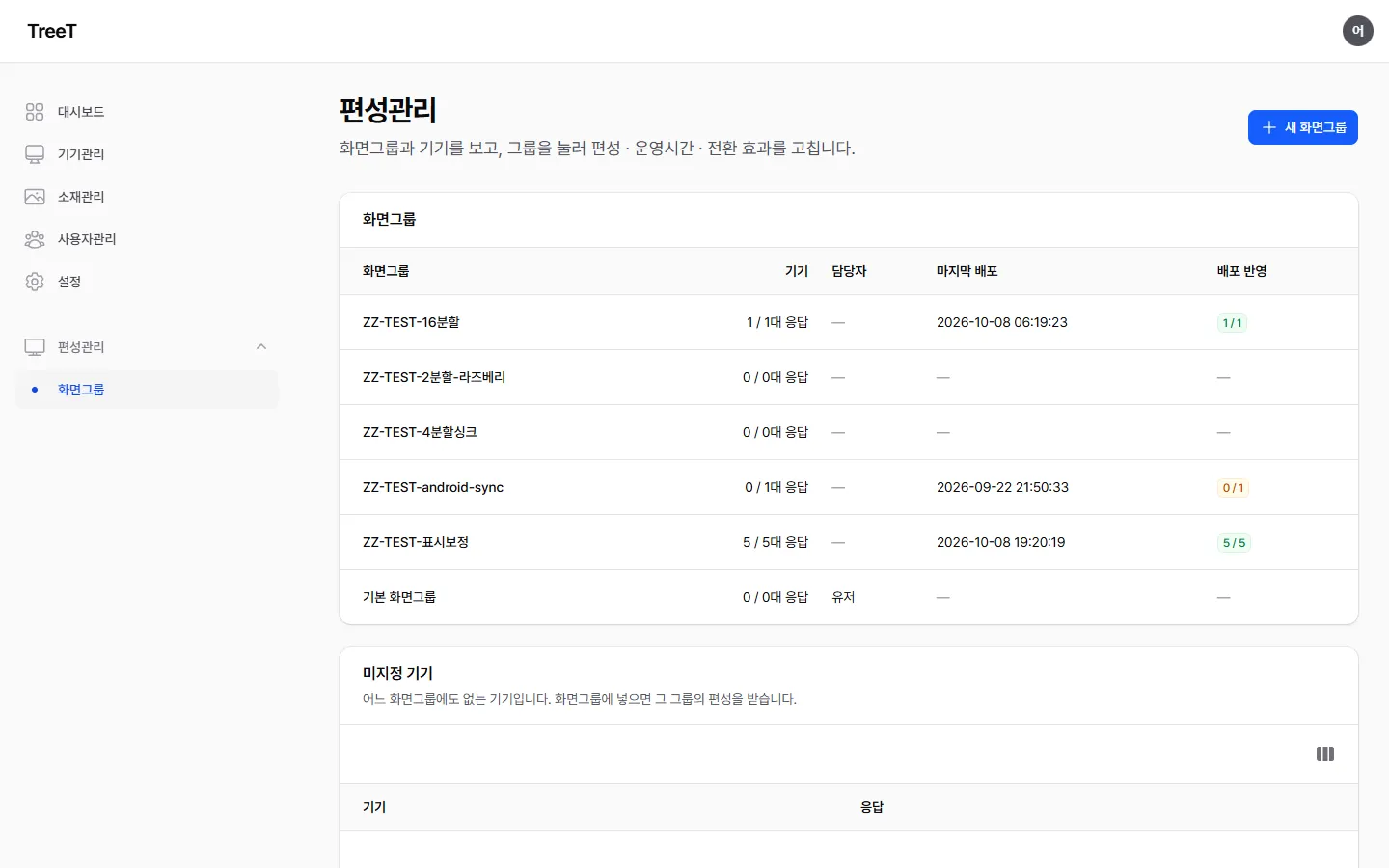
| 屏幕组列表 | 每个组的设备(响应数)· 负责人 · 最后发布 · 下发已应用(n / 全部 —— 已收到最新编排的设备数。未收到的设备名称将鼠标移到该栏上即可看到)· 下方的 未分配设备 |
| 组界面 | 顶部按钮 [编辑编排] · [运营时间] · [切换效果] · [编排记录 Excel] · [重命名] · [删除](按权限只显示一部分)· 设备表 · 编排表 |
创建屏幕组以及添加、移出设备,只对 管理员及以上 显示。
- [新建屏幕组] — 屏幕组列表顶部。确定名称后创建。创建后保存一次排期才会向设备发布第一次 —— 在此之前添加的设备显示默认(1 分割)画面。反过来,清空全部排期后保存也会发布:设备保留布局,用背景填充空位。
- [添加设备] — 组界面设备表的顶部。“从未分配设备中选择。添加的设备将接收此组的排期。” — 加入了同步池的设备,只有当此组的切换效果与池相同时才能添加(见下文 加入同步池的屏幕组……)。
- [移出] — 设备表中的行。“设备将移到未分配设备,不再接收此组的排期。” — 只移出该组的设备。
新的编排编辑器 —— [编辑编排]
Section titled “新的编排编辑器 —— [编辑编排]”在编排管理中打开屏幕组,上方有 [编辑编排](只对可以修改该组的人显示)。 点击后可以在此界面修改并保存编排。
| 栏 | 设置什么 |
|---|---|
| 选项卡 | 布局的每个 画布 一个选项卡,选项卡名称就是 画布名称(为空时显示 画布 1 · 画布 2 …)。要修改选项卡名称,请在布局中修改 画布名称 并保存 |
| 幻灯片 | 从上到下 依次 播放。用 [添加幻灯片] 添加,用箭头调整顺序。移除时会要求确认 |
| 播放时长 | 时:分:秒 —— 例:00:00:10 |
| 画面选项卡 | 如果布局在画布中叠放了多个画面,画布选项卡内会出现 画面 1 · 画面 2 … 选项卡,每个选项卡分别有 该画面的幻灯片(时段编排也一样)。没有叠放时没有这些选项卡,只有一个幻灯片列表 |
| 开始日期 · 结束日期 · 开始时间 · 结束时间 | 留空表示不限制。时间写成 08:00 这样 |
| 休息日 | 勾选的星期不播放这张幻灯片 |
| 素材(按设备) | 第一个素材是 默认 —— 所有未单独分配的设备 都播放它。用 [添加按设备素材] 从第二个开始添加,并分别选择 播放此素材的设备 |
改完后点击下方的 [保存并发布]。保存的同时,新编排就会发布到该屏幕组的设备 —— 保存只需点击此按钮 一次。
- 幻灯片以折叠状态打开—— 折叠的标题上显示素材 缩略图 · 名称 · 播放时长;有按设备素材时会附上多张缩略图,并同时显示 기기별 소재 N개(按设备素材 N 个)。 点击标题即可展开(展开后标题仍保留),用列表上方的 全部折叠 · 全部展开 一次切换。选择素材的栏中也会附上缩略图。
- 如果有幻灯片放在布局中 不存在的画面编号 上,会出现 “없는 화면(층)에 넣어 둔 슬라이드 N개”(放在不存在的画面(图层)上的幻灯片 N 张)警告 —— 这些原本在任何地方都不会播放,所以没有载入编辑器,保存后就会消失(播放与现在相同)。
- 第一个素材(默认)不能移除,也不能调整顺序。 要更换,请在该栏中选择其他素材。从第二个开始可以移除;移除后,原来播放该素材的设备会回到 默认素材。
- 即使幻灯片只有一个素材,也会显示 [添加按设备素材]。
- 播放此素材的设备 中只列出 该屏幕组的设备。
- 选择素材 —— 输入名称搜索(视频 · 图片)。普通用户只看到 自己上传的素材 和 该组编排中已有的素材。
- 复制幻灯片 —— 点击幻灯片顶部的复制按钮,会以相同设置 · 相同素材在 正下方 再生成一张。复制品以与原件 相同的折叠状态 生成,其他幻灯片保持不变。
- 时段编排—— 在每个画布下方的 时段编排 中修改。仅在设定的日期和时段内 代替 上方的常规编排播放(紧急、活动编排)。用 [添加时段编排] 添加,并设置 名称 · 类型(播放一次 · 按计划播放 · 重复播放)· 日期 · 时间 · 重复间隔(仅限重复播放)· 此时段播放的幻灯片。移除时其中的幻灯片也会一起移除(会先确认)。 🔵 时段编排之间时间重叠时,列表中靠下(靠后)的那一个生效 —— 请把想优先播放的时段编排放在下方。 🔵 时间栏留空即为全天 —— 时间栏下方的 [全天] 会清空开始和结束,[到当天结束] 会清空结束(幻灯片时间同理)。⚠️ 运营时间窗口中的 [全天] 则相反,会填入
00:00 ~ 24:00—— 名称和结果(全天)相同,但栏位显示不同。 - [更换布局](顶部)—— 选择布局后,会清空当前编排(幻灯片 · 时段编排),用新的画布重新开始。保存后 才会发布到设备;保存前离开界面则什么都不会改变。当前布局和画布数量显示在标题下方,如 (布局:… · N 个画布)。
- 运营时间 · 节假日 · 切换效果 不在编辑器中修改,而是在 组界面顶部 的 [运营时间] · [切换效果] 中修改 —— 见下文 组界面的运营时间 · 切换效果 · 编排记录。
组界面的运营时间 · 切换效果 · 编排记录
Section titled “组界面的运营时间 · 切换效果 · 编排记录”| 按钮 | 作用 |
|---|---|
| [运营时间] | 选择 运营方式 —— 遵循站点运营时间 · 无运营时间(始终开启) · 此画面组自己的时间。选择最后一项时,设置 开启时间 · 关闭时间 · 休息日 · 节假日(指定日期)([添加节假日])。保存后,休眠中的设备会在 一分钟内被唤醒 以获取新日程。移除节假日时只删除 该组的 节假日 |
| [切换效果] | 媒体切换时的效果。默认可选 없음(无)· 크로스페이드(交叉淡化)· 슬라이드(滑动)· 배경 거쳐 페이드(经背景淡化 —— 当前媒体淡出,原处的背景短暂显示后,下一个媒体淡入),管理员修改时长、方向等值后创建的效果也会出现在列表中。不设置时 没有效果,直接切换((默认:无))。会在 下次编排发布时 生效到设备 —— 没有按设备单独设置的项 |
| [编排记录 Excel] | 选择 月份,以 Excel 下载该组的编排记录(两个月前 ~ 本月) |
普通用户也可以修改 自己的屏幕组 的运营时间 · 切换效果。
在同一屏幕组内让每台设备播放不同媒体
Section titled “在同一屏幕组内让每台设备播放不同媒体”同一屏幕组的设备通常播放相同的编排。想要 在一张幻灯片里让每台设备播放不同素材 时 —— 例如入口两台设备中,一台播放 A 视频,另一台播放 B 视频 —— 在该幻灯片中 叠放多个素材,并为每个素材选择播放的设备。
- 在组界面点击 [编辑编排]。
- 在该幻灯片的 素材(按设备) 中点击 [添加按设备素材] 并选择素材。
- 在所添加素材的 播放此素材的设备 中选择设备。
- 点击 [保存并发布]。此时会生成按设备的编排并下发。
两人同时打开同一排播时
Section titled “两人同时打开同一排播时”保存时可能弹出 其他人已先保存 提示窗。这表示另一位管理员打开了同一屏幕组的编排并 先保存了。 你输入的内容仍然保留。 在提示窗中选择以下两项之一。
| 点击 | 结果 |
|---|---|
| [用我的内容覆盖] | 用你的内容 直接覆盖。 先保存的人的编排将会消失 |
| 取消 | 不保存,只关闭提示窗。刷新页面 后会看到先保存的编排(正在输入的内容会丢失) |
编排保存(包括覆盖)都会记录在审计记录中 —— 谁、何时保存。
缩放模式 —— 屏幕组 → 画面 → 素材
Section titled “缩放模式 —— 屏幕组 → 画面 → 素材”即素材 如何适配 画面(或分屏中的一格)。在三个地方设置,设置范围越窄的一方优先(素材 → 画面 → 屏幕组)。
| 设置位置 | 位置 | 未设置时 |
|---|---|---|
| 屏幕组 | 屏幕组页面顶部的 [缩放模式] —— 该组的所有设备 | 拉伸填满 |
| 画面 | 布局 编辑器中每个画面 · 画面背景 · 叠加层 · 画布背景的 缩放模式 栏 | 跟随屏幕组设置 |
| 素材 | [编辑编排] 中每张幻灯片的 缩放模式 栏 | 跟随此画面设置 |
背景 · 叠加层如果没有单独设置,也遵循 画面 → 屏幕组 的值。设备页面上 只显示 该设备遵循的屏幕组值(不在设备上设置)。 修改后,设备会在下次检查时(1 分钟左右)切换。
编排日历 — 什么时候播放什么
Section titled “编排日历 — 什么时候播放什么”以 时间轴 查看编排。用于一眼找出期间编排重叠而被推后的地方、没有可播内容的时间以及运营时间之外。日历有两处。
| 位置 | 一行代表 |
|---|---|
| 菜单 编排管理 > 编排日历 | 一个 画面组 —— 用 [筛选组] 只保留想看的组 |
| 画面组页面下方的 编排日历 | 该组的一个 位置(画面1 · 画面2 …) —— 下方附有每台设备的 “实际开机” 行 |
颜色 —— 深色条 = 期间编排 · 浅色条 = 基本编排(同色 = 相同素材组合) · 斜线 = 因重叠被推后的期间编排 · 红色斜线 = 没有可播内容(“空 —— 黑屏”) · 灰色 = 运营时间外(关机) · 绿色 = 实际开机的时段。用 [日] · [周] · [月] · [列表] 切换视图。
| 点击 | 打开 |
|---|---|
| 条(基本编排 · 期间编排) | 该画面组的 [编辑编排] |
| [预览] | 选择时间(总日历还需选择画面组)后打开 “YYYY-MM-DD HH:MM 预览” 窗口 —— 那一刻每个位置播放的素材。窗口中的 [编辑编排] 可进入该组的编排 |
| 红色斜线(空)条 | 该 格子开始时刻 的预览(周视图以 3 小时为一格) —— 精确时间请用 [预览] 选择 |
| [素材泳道](画面组页面) | 选择位置后,行变为 该位置的每个素材 —— 每个素材何时播放。用 [返回日历] 返回 |
素材管理(소재관리)
Section titled “素材管理(소재관리)”点击菜单中的素材管理会打开 素材库。
- 以 表格 显示 —— 预览 · 名称 · 状态(转换中 · 转换失败 · 文件缺失)· 类型 · 大小 · 上传者 · 使用位置(使用它的屏幕组)· 上传日期。
- 筛选中有 使用情况 → 未使用 —— 没有任何编排使用的素材,即 可以删除的候选。 上方汇总栏的 文件缺失 表示服务器上没有该素材的文件 —— 请重新上传或删除(编排后该部分会停止)。
- 筛选中的 标签 会列出当前素材上的标签,并附上素材数(例如 活动 (12))—— 不用输入,而是选择来查找。 选择多个时,显示带有其中任意一个标签的素材。可以用选项上方的搜索框缩小标签名称;搜索栏的文字搜索(名称 · 说明 · 标签的一部分)照常可用。
- 删除时勾选行并点击 [删除所选素材] —— 会 先 弹出确认窗口,编排中正在使用的素材会被服务器拒绝。
- 点击 [上传] 会打开 上传素材 窗口(见下文 上传素材窗口)。点击行会打开 素材详情 界面(见下文 素材详情界面)。
普通用户也使用同一个界面 —— 只能删除 自己上传的素材,使用位置 只统计自己的屏幕组。
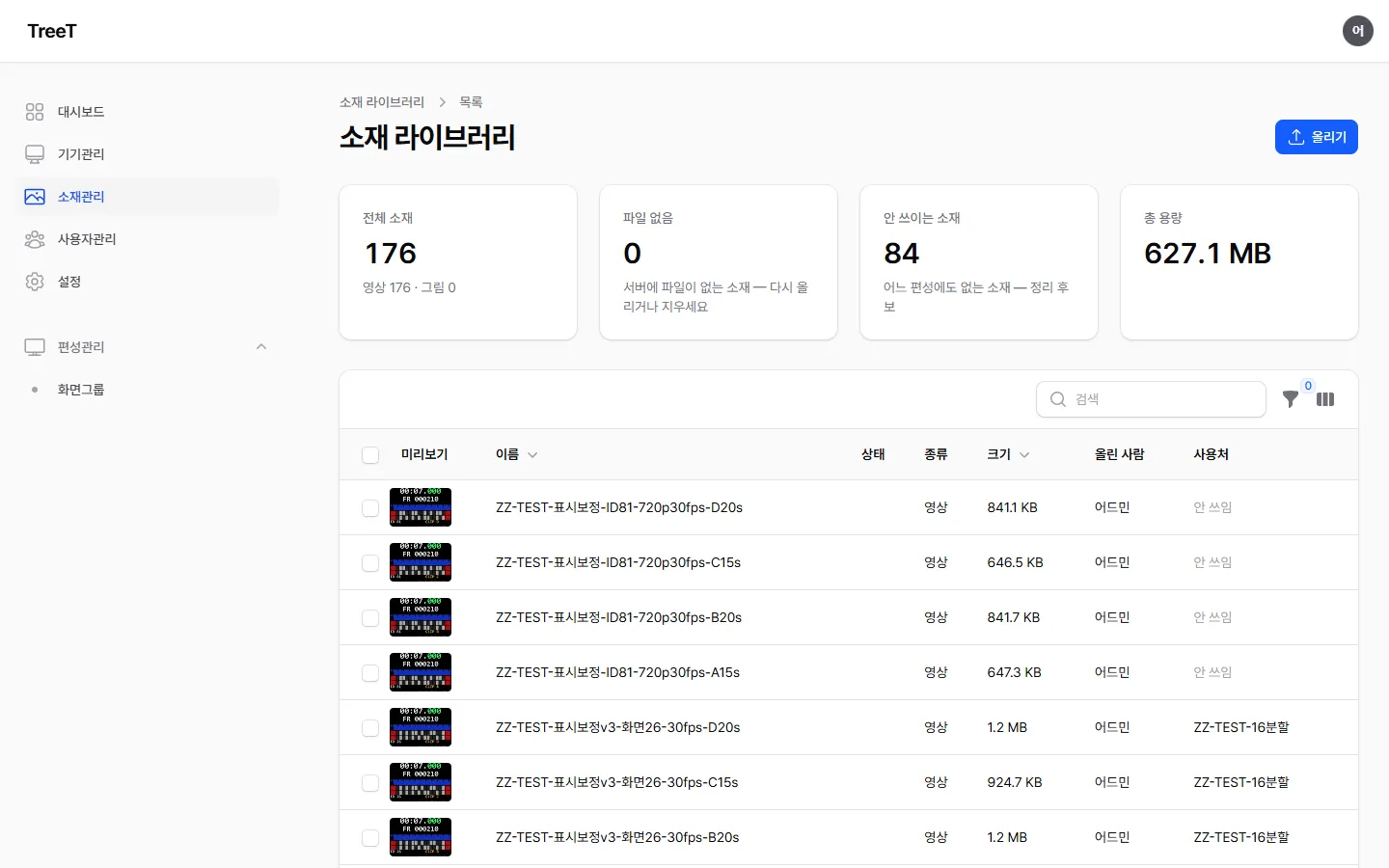
上传素材窗口
Section titled “上传素材窗口”- 点击素材列表顶部的 [上传],会打开 上传素材 窗口。
- 把文件拖进窗口,或点击选择 —— 可以 一次选多个。图片为 PNG · JPG · GIF(动态 GIF 调整尺寸后仍保持动态),另外还有视频。
- 点击 [开始上传],每个文件会显示进度条和 已接收大小 / 总大小。
- 接收完成后显示 正在登记(视频:测量时长、生成缩略图并开始转换) → 已登记。全部完成后列表会 自动刷新。
- 大视频也能上传 —— 会分块发送。连接短暂中断时会显示 连接中断,正在重新发送 并重新发送。
- 如果中途关闭了窗口或上传中断,请重新上传同一个文件 —— 会显示 从已接收的位置继续上传,不会从头发送。
- 视频转换完成后才会发送到设备 —— 列表的 状态 栏显示 转换中 时还没有发送。红色的 转换失败 表示该视频无法转换(原文件已损坏或使用了不支持的编码)—— 请用其他文件 [替换文件],或将其删除。
- 出现 上传失败 — … 时,请看后面的原因。如果带有 请刷新页面后重新上传,说明登录已失效 —— 刷新后重新上传同一个文件即可继续。
素材详情界面
Section titled “素材详情界面”在列表中点击素材行,会打开 详情界面。普通用户只能打开 自己上传的素材(管理员可打开全部)。
| 区域 | 包含什么 |
|---|---|
| 预览 | 该素材的图片。文件缺失或不是图片时显示 “没有预览(文件缺失或不是图片)” |
| 信息 | 名称 · 说明 · 标签 · 播放方式 · 上传者 · 文件 · 类型 · 文件大小 · 尺寸(宽 × 高) · 播放时长 · 上传日期 · 状态 |
| 使用位置 | 使用该素材的屏幕组,以及把该素材用作 背景 · 叠加层 的 布局(布局正在使用的素材 无法删除,从该布局中移除后即可删除)。没有时显示 “没有屏幕组 · 布局使用该素材。” —— 如果你看不到的屏幕组也在使用,会显示 “还被 N 个你看不到的画面组使用 — 删除或替换文件也会影响那些编排。” |
| 播放次数 | 每日总播放次数(柱)· 播放的设备数 · 每台设备平均(线) |
顶部按钮:
- [编辑] —— 名称 · 说明 · 标签 · 播放方式(见下文)。标签用逗号或回车逐个输入后会显示为圆角框(胶囊),点框上的 × 即可移除。输入文字时会提示已在使用的标签,请从中选择,避免同一含义分成多个标签。贴好的标签可在列表的标签筛选中选择查找。名称最多 100 个字符。
- [替换文件] —— 素材编号 · 名称 · 说明 · 标签保持不变,只替换文件。方式与上传窗口相同(拖放 · 分块 · 断点续传),只接受 一个 文件。视频转换完成后才会发送到设备。🔴 若该素材正在编排中使用,必须重新发布该屏幕组,设备才会获取新文件。
- [播放记录 Excel] —— 以 Excel 下载所选期间(1 周 · 1 个月 · 3 个月,默认 3 个月 —— 截至今天)的每日播放次数,以及各屏幕组 · 画面中每台设备的播放次数。
- [下载文件] —— 下载原始文件。普通用户只能下载 自己上传的素材(与打开详情界面的规则相同)。无法下载时(素材不存在 · 他人的素材 · 正在转换 · 文件缺失),会 以通知显示原因并返回此详情界面。
只让这个素材以不同方式播放 — 播放方式
Section titled “只让这个素材以不同方式播放 — 播放方式”在素材详情界面的 [编辑] 中可以选择播放方式。只适用于 Android 播放器 (Windows、Linux 播放器只有一种绘制方法,不读取这个值)。
| 所选值 | 如何播放该素材 |
|---|---|
| 跟随设备设置(默认) | 直接使用该设备的视频播放方式设置 |
| WebView — 适合大多数设备 | 不论设备设置如何,只让此素材用 WebView 播放 |
| 原生 — 适合低性能设备 | 不论设备设置如何,只让此素材用原生方式播放 |
⚠️ 修改后的值从下一次播放开始生效 — 正在播放该素材的画面会在播完一轮后 切换。不会重启播放器(这一点与修改设备设置不同)。
用户管理(사용자관리)
Section titled “用户管理(사용자관리)”添加和管理使用 CMS 的账户。除了姓名、邮箱、部门等基本信息外,还可以通过复选框指定 可以访问哪些屏幕组和管理菜单。
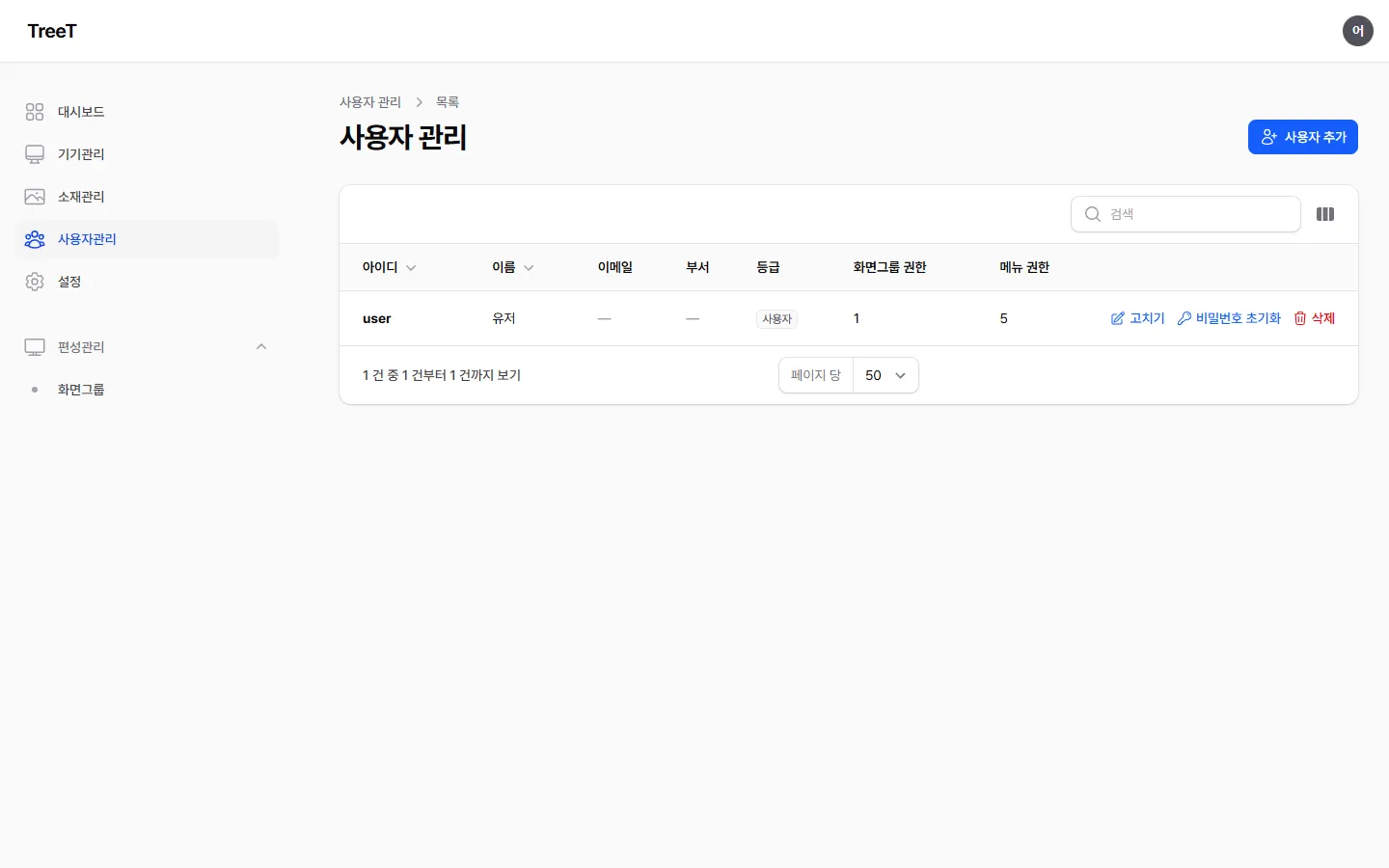
谁创建谁、谁能看到谁
Section titled “谁创建谁、谁能看到谁”账户具有等级,不同等级能做的事和能看到的列表各不相同。
| 等级 | 创建账户时 | 用户管理列表中可见的内容 |
|---|---|---|
| 最高级 | 创建的是管理员账户 | 管理员账户 —— 普通用户不显示(归那位管理员管理) |
| 管理员 | 创建的是普通用户账户 | 自己创建的普通用户 —— 没有自己的账户(在设置中修改) |
| 普通用户 | 无法创建 | 无法使用此界面 |
🔵 **创建出什么样的账户,只取决于”由谁创建”。**创建界面中没有选择等级的 栏目 — 这是为了防止管理员再创建其他管理员。
⚠️ 管理员看不到其他管理员创建的账户。如果列表看起来是空的,可能不是权限 问题,而是还没有创建过账户。需要查看全部时,请用最高级账户 登录。
界面访问 — 没有勾选的话界面本身就打不开
Section titled “界面访问 — 没有勾选的话界面本身就打不开”在用户管理中指定的菜单勾选,决定的不只是是否显示在左侧菜单中,还决定能否进入该 界面。没有勾选的界面,即使直接输入地址也打不开,会被退回到仪表盘。仪表盘 · 设置对所有人始终开启,所以不在勾选列表中。
🔵 切换到另一个账户后立即看到”403 Forbidden”时 —— 登录会把你送回最后看过的地址。新账户打不开上一个账户在看的界面(例如用户管理),这不是故障。在地址栏输入 /admin 即可打开仪表盘。
设备管理中可见的设备
Section titled “设备管理中可见的设备”普通用户只能看到属于管理员允许的屏幕组的设备,控制(播放、停止、音量)也 只能作用于这些设备。如果一个允许的屏幕组都没有,列表就是空的。
在设备管理中 改变设备归属的操作也只有管理员及以上 才能进行(即使是能看到的设备):
| 普通用户可以 | 只有管理员及以上 |
|---|---|
| 对可见设备播放 · 停止 · 调音量 | 删除 设备 |
| 查看 · 导出可见设备的记录 | 把设备从屏幕组 移出 · 移到 其他组 |
| 打开 远程连接 · 修改远程连接地址 | |
| 获取本地日志 · [重启播放器 (Watchdog)] · [重启 PC (Watchdog)] |
⚠️ 一次操作多台设备后如果只有部分生效,说明其中混有未被允许的设备。 响应和审计记录中会留下实际收到指令的设备。
普通用户在播放管理中能做的事
Section titled “普通用户在播放管理中能做的事”在播放管理中,普通用户同样只能看到分配给自己的屏幕组。这些组的排期可以像管理员一样修改 —— 这不是只读等级。 但是创建、删除屏幕组以及分配设备,只有管理员及以上才能做。
| 可以做 | 不能做 |
|---|---|
| 修改已分配屏幕组的排期、运营时间、转场(加入同步池的组的转场除外 —— 见上文 加入同步池的屏幕组,切换效果在整个池内相同) | 创建、删除屏幕组 |
| 向组中加入或从组中移除设备 | |
| 已分配屏幕组的 重命名(组界面的 [重命名]) | 修改未分配给自己的屏幕组 |
不经过画面的请求也会被服务器按同一标准拒绝,并在审计记录中留下 거부(拒绝)。
审计记录(감사기록)
Section titled “审计记录(감사기록)”审计记录(谁 · 何时 · 做了什么)是 仅限最高管理员 的界面 —— 不在管理员、普通用户的菜单中,也无法在用户管理中勾选授予。 如需确认某项操作是谁做的,请 联系 TreeT 负责人。记录保存 180 天。
设置(설정)
Section titled “设置(설정)”点击左侧菜单的 设置 即可打开。 界面分为若干 选项卡,每个等级只能看到自己可用的选项卡 —— 没有权限的选项卡根本不会显示。 每个选项卡先显示当前的值,点击 编辑 后会打开可修改的栏目。
| 选项卡 | 做什么 | 谁能看到 |
|---|---|---|
| 我的信息 | 修改姓名 · 邮箱 · 部门,修改密码 | 所有用户 |
| 组织 | 组织名称 · 版权信息 · 头像 · 徽标 | 管理员及以上 |
| 运营时间 | 站点运营时间 · 运营星期 · 休息日 | 管理员及以上 |
| 应用更新 | 程序更新时刻 · 更新源状态 · 本 CMS 接受的最低版本 · 已上传的应用列表及上传 · 删除 | 管理员及以上 |
| 站点 | 站点默认语言 · 警报邮件 · 站点 CA 指纹 | 管理员及以上 |
我的信息 — 姓名 · 密码
Section titled “我的信息 — 姓名 · 密码”用 编辑 修改姓名 · 邮箱 · 部门。账号不能修改。 修改密码 需要输入当前密码和新密码(两次)—— 新密码必须 至少 6 位,并且 混合字母和数字。
组织 — 名称 · 版权信息 · 徽标
Section titled “组织 — 名称 · 版权信息 · 徽标”修改组织名称和版权信息,以及界面上使用的头像(建议 256 × 256)和徽标(建议 330 × 86)。图片为 jpg · png · gif。 版权信息会 同时应用于同一组织的所有用户。
运营时间 — 站点运营时间 · 休息日
Section titled “运营时间 — 站点运营时间 · 休息日”| 栏 | 含义 |
|---|---|
| 开始 · 结束 | 写成 09:00 的形式。到当天结束则为 24:00 |
| 运营星期 | 周一至周日中运营的日子 |
| 休息日 | 这一天 整个站点 休息。用 添加休息日 选择日期,用 移除休息日 删除。只显示今天及以后的日期 |
屏幕组 没有单独设定 运营时间的设备按此时间运行。屏幕组的运营时间在 编排管理 中修改。 保存后,CMS 会在 1 分钟内 向正在休眠的设备发送唤醒信号 —— 以便它们立即收到新的时间。
应用更新 — 已上传的版本 · 更新源
Section titled “应用更新 — 已上传的版本 · 更新源”| 区块 | 显示的内容 |
|---|---|
| 程序更新时刻 | 没有运营时间外的屏幕组的设备安装新版本的 更新时刻(默认 03:00,从该时刻起 60 分钟内),以及当前哪一类设备有几台、何时安装 |
| 更新源 | CMS 最后一次检查 TreeT 发布新版本的列表是什么时候(正常 · 部分失败 · 失败 · 关闭),以及最近登记的版本。检查由 CMS 自动 进行 |
| 本 CMS 接受的最低版本 | 低于此版本的可以上传,但 不会下发给设备 |
| 已上传的应用 | 版本 · 平台 · 说明 · 已安装设备 · 上传日期。每行都有 删除(安装包文件也会一起删除) |
上传新版本的方法,以及设备何时接收哪个版本,见上文 程序版本。
站点设置 — 现场默认语言 · 警报邮件
Section titled “站点设置 — 现场默认语言 · 警报邮件”这是设置中的 站点 选项卡(只有管理员及以上 能看到)。
| 栏 | 含义 |
|---|---|
| 站点默认语言 | 未单独设定语言 的设备所使用的播放器语言。未设定 时为播放器默认(韩语)。要按设备区分,请在 设备管理 → 该设备 → 远程设置 中设定 播放器语言 |
| 警报邮件 | 开 · 关 —— 🔴 默认是关。没有开启的站点不会发送给任何人 |
| 收件人 | 用逗号分隔,最多 10 人。格式错误的地址不会保存。为空时不发送给任何人 |
| 站点 CA 指纹 | 安装播放器时,用肉眼核对是否与此指纹相同(现场部署)。无法读取时会显示 “未能读取指纹” —— 请检查 CMS 证书状态 |
发送什么 — 开启警报邮件并填写收件人后,CMS 会用邮件通知以下内容:
- 无响应— 超过 3 分钟 未应答 CMS 检查、但 电脑仍在运行 的设备。与仪表盘 现在需要看的 中的无响应是同一批设备,每 5 分钟判定一次。同一设备在恢复之前只发送一次。
- 运营时间内断开的设备 — 每天凌晨 02:05 汇总为一封。